Démystifier la touche de fonction : Un guide complet sur la touche 'fn' de votre clavier
Introduction
Nous les utilisons tous les jours, les touches alphanumériques de nos claviers, mais à quelle fréquence pensons-nous aux touches moins utilisées ? Elles peuvent sembler insignifiantes, mais elles jouent des rôles essentiels - comme la touche Fonction (Fn). Ce guide vous aidera à naviguer à travers cette touche souvent mal comprise, en expliquant sa fonction ainsi que quelques astuces et conseils rapides. Connue familièrement comme le 'trésor caché' des claviers d'ordinateur, sa compréhension peut simplifier considérablement votre vie informatique.
Quelle est la fonction (Fn) sur un clavier ?
Définir la touche Fonction (Fn) peut sembler complexe, mais c'est assez simple. Voici une explication détaillée :
- Identité principale : La touche de fonction, communément appelée Fn , est une touche unique que l'on trouve sur la plupart des claviers d'ordinateur, en particulier ceux intégrés aux ordinateurs portables.
- Rôle clé : Contrairement aux touches ordinaires qui ont une seule fonction, la touche Fn change de rôle. Lorsqu'elle est pressée avec d'autres touches, elle active diverses fonctions secondaires ou raccourcis.
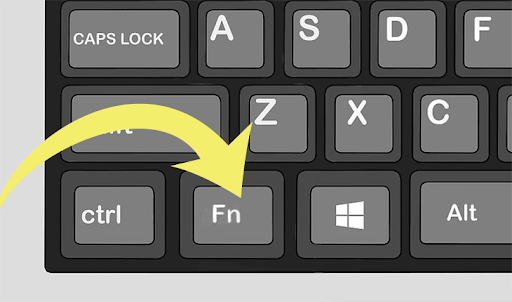
- Apparence et emplacement : Cherchez cette touche en bas de votre clavier. Elle se trouve généralement dans le coin gauche ou droit (à côté de la touche 'Contrôle'). Une touche marquée 'Fn', généralement en bleu, est ce que vous cherchez.
- Fonction principale : En essence, la touche Fn est une véritable révolution. Elle fonctionne avec des touches comme F1, F2, etc., pour créer des fonctionnalités étendues. Pensez-y comme à un modificateur qui, lorsqu'il est maintenu enfoncé, permet d'accéder à une couche supplémentaire de contrôles.
Utiliser la touche Fn peut rationaliser l'utilisation de votre clavier, mais il est crucial de savoir quand et comment l'utiliser.
Quelle est l'origine et la fonction de la touche Fn ?
La touche Fn, une partie peu connue mais intégrale de nos claviers, trouve ses origines à la fin du 20e siècle et sert à optimiser la fonction du clavier. Voici ce que vous devez savoir :
- Origine : En tant qu'innovation mécanique introduite par le Personal System/2 d'IBM à la fin des années 1980, la touche Fn est devenue une caractéristique déterminante des claviers compacts d'ordinateurs portables.
- Objectif : L'objectif principal derrière l'incorporation de la touche Fn était l'économie d'espace. Son design permet l'attribution de fonctions doubles à d'autres touches. Par exemple, la touche 'F1', associée à la touche 'Fn', peut ajuster la luminosité de l'écran, en plus de son rôle habituel. Cette caractéristique unique aide les fabricants de claviers à conserver toutes les fonctionnalités malgré la taille physiquement réduite d'un clavier.
En résumé, l'histoire de la touche Fn est directement liée au besoin d'optimisation de l'espace sur les claviers plus petits, en particulier les ordinateurs portables. En offrant plusieurs affectations à une seule touche, cette touche astucieuse permet aux utilisateurs de naviguer sans difficulté entre des fonctions multi-niveaux. En fin de compte, comprendre le rôle de la touche Fn peut aider à optimiser l'expérience utilisateur et à tirer parti de tous les outils pratiques que votre clavier a à offrir.
Quelles sont les utilisations courantes et les raccourcis de la touche Fn ?
Dans le domaine des touches de clavier, la touche de fonction, communément appelée la touche 'Fn', élève considérablement la barre de la polyvalence. Cette touche peut sembler modeste, mais elle regorge de potentiel lorsqu’elle est combinée avec d'autres touches. Voici quelques utilisations courantes et raccourcis associés à la touche Fn :
1. Ajuster la Luminosité de l'Écran : La touche 'Fn', combinée avec 'F1' ou 'F2', peut instantanément assombrir ou éclaircir votre écran. C'est un moyen facile de régler rapidement la visibilité de votre écran en fonction des conditions lumineuses environnantes.
2. Gérer le volume sonore : 'Fn' + 'F3/F4/F5' permet de régler rapidement le volume. Que vous sautiez entre les appels et les présentations ou que vous ajustiez simplement le son en regardant votre émission préférée en streaming, ce raccourci est une bénédiction.
3. Activer le mode veille : Vous voulez économiser de l'énergie sans éteindre complètement votre système ? Le raccourci 'Fn' + 'F6' est une solution instantanée, mettant rapidement votre appareil en mode veille.
4. Basculez entre les écrans : Travaillez-vous avec plusieurs moniteurs ? Le raccourci 'Fn' + 'F7' vous aide à changer d'écran sans effort.
5. Activer le pavé tactile : Pour activer ou désactiver le pavé tactile ou la souris, 'Fn' + 'F8' peut rapidement faire l'affaire.
6. Accédez au BIOS : Pendant le démarrage, vous pouvez configurer le système de base d'entrée/de sortie (BIOS) en appuyant sur 'Fn' + 'F2'.
7. Actualiser une page Web : 'Fn' + 'F5' vous permet d'actualiser instantanément votre page Web sans avoir à utiliser votre souris ou votre pavé tactile.
Maîtriser ces raccourcis peut grandement améliorer votre productivité et votre efficacité, rendant l'utilisation de votre ordinateur plus fluide, plus intuitive et moins chronophage.
Comment dépanner les problèmes avec votre touche Fn ?
Rencontrez-vous des difficultés avec la fonctionnalité de votre touche Fn ? Cette section vous guidera à travers des techniques pour dépanner et résoudre les problèmes courants de la touche Fn, afin de garantir une expérience informatique sans faille.
Voici quelques conseils à garder à l'esprit si votre touche Fn ne fonctionne pas comme prévu :
1. Inspectez les paramètres de votre BIOS : Parfois, le problème provient d'un paramètre incorrect dans le BIOS (Basic Input Output System). Votre touche Fn pourrait ne pas fonctionner correctement si le paramètre de la touche Fonction ou des touches d'Action est désactivé.
2. Mettre à jour ou réinstaller le pilote du clavier : Un facteur essentiel à considérer est le logiciel du pilote du clavier. La touche Fn peut cesser de fonctionner en raison de pilotes obsolètes, corrompus ou incompatibles. Vous pouvez résoudre ce problème en téléchargeant et installant les derniers pilotes depuis le site Web de votre fabricant ou en réinstallant ceux existants.
3. Examen du matériel : Tous les problèmes ne sont pas liés aux logiciels. Si aucune des solutions ci-dessus ne fonctionne, il est temps d'examiner votre matériel. Envisagez de consulter un technicien pour inspecter votre clavier afin de détecter d'éventuels dommages physiques.
En conclusion, le dépannage de votre touche 'Fn' est un processus systématique qui implique une inspection minutieuse de vos paramètres logiciels, de l'état des pilotes et de la condition matérielle. Un contrôle mineur de ces facteurs pourrait vous éviter un obstacle majeur de fonctionnement. Ce guide servira, nous l'espérons, de bouée de sauvetage la prochaine fois que vous rencontrerez un problème avec votre touche Fonction.
Comment la touche Fn fonctionne-t-elle dans différents systèmes d'exploitation comme Windows et Mac ?
Il est intéressant de voir comment la fonctionnalité de la touche Fn, un petit mais puissant composant du clavier, varie selon les systèmes d'exploitation comme Windows et Mac. Ici, nous explorons ces différences et comprenons comment elles peuvent optimiser votre expérience de clavier.
- Sur les systèmes d'exploitation Windows
La touche Fonction polyvalente, en conjonction avec d'autres touches d'un système fonctionnant sous Windows, sert principalement à contrôler les paramètres système et à faciliter la navigation. Voici ce qu'elle apporte :
1. Activation des fonctionnalités spéciales : Appuyer sur la touche Fn en combinaison avec les touches 'F' permet d'accéder à une gamme de fonctionnalités spéciales. Celles-ci vont des commandes rapides comme l'ouverture d'un nouveau document (Fn + F1) aux fonctions courantes comme les aperçus avant impression (Fn + F2).
2. Ajustement des paramètres système : Pour les utilisateurs fréquents d'ordinateurs portables, ajuster la luminosité de l'écran et les niveaux de volume est souvent crucial. C'est là que la touche Fn, combinée avec les touches appropriées, rend les choses fluides. Par exemple, la luminosité de l'écran est ajustée avec la combinaison Fn + (F5 ou F6), et le volume est ajusté avec Fn + (F2, F3, ou F4).
3. Activer les touches de navigation : Les touches comme Accueil, Fin, Page Up et Page Down deviennent des sauveteurs lors de la navigation dans des documents volumineux. La touche Fn les active, augmentant ainsi la rapidité de navigation.
- Sur les systèmes d'exploitation Mac
La touche Fn adopte une approche légèrement différente sur les systèmes Mac. Voici quelques différences significatives :
1. Accès aux fonctions principales : Contrairement à Windows, appuyer sur la touche Fn avec les touches F sur un Mac permet d’accéder à leurs fonctions principales. Par exemple, F1 diminue la luminosité de l'écran, F2 l'augmente, F3 ouvre Mission Control, F4 ouvre Launchpad, etc.
Réglages du système : À l'instar de Windows, la touche Fn sur Mac permet un contrôle facile des réglages du système. Elle couvre la luminosité de l'écran, les réglages du volume, et même l'illumination du clavier pour certains modèles.
3. Contrôles multimédias : Exclusivement sur un Mac, la touche Fn peut activer les contrôles multimédias sur les touches de la rangée supérieure, ce qui est pratique pour les amateurs de musique et de streaming vidéo.
En résumé, se familiariser avec le fonctionnement polyvalent de la touche Fn sur votre système d'exploitation unique peut grandement améliorer votre productivité et votre expérience informatique.
Conclusion
Notre voyage dans le monde mystérieux de la touche 'Fn' s'achève ici. Elle peut sembler intimidante au premier abord, mais avec un peu de pratique, cette petite mais puissante touche peut considérablement améliorer votre expérience informatique. Que ce soit pour ajuster des paramètres ou naviguer dans les systèmes, rappelez-vous que cet héros méconnu du clavier est là pour vous aider dans vos projets numériques.
Questions fréquemment posées concernant la touche Fn sur le clavier
Comment puis-je créer des raccourcis personnalisés en utilisant la touche Fn ?
La création de raccourcis personnalisés peut varier en fonction du système d'exploitation. En général, Windows et Mac OS disposent d'options intégrées pour créer des raccourcis personnalisés dans leurs préférences système. Cependant, il convient de noter que toutes les touches ne peuvent pas être personnalisées avec la touche Fn en raison de la diversité des conceptions de claviers et des fabricants.
Que dois-je faire lorsque ma touche Fn ne fonctionne pas ?
Dépanner une touche Fn non réactive implique plusieurs étapes. Tout d'abord, vérifiez les paramètres du BIOS de votre système. Si le problème persiste, essayez de mettre à jour ou de réinstaller le pilote du clavier. Si aucune de ces solutions logicielles n'est efficace, il serait préférable de consulter un technicien pour une inspection matérielle.
Les fonctionnalités et opérations de la touche Fn sont-elles identiques sur tous les ordinateurs portables et claviers ?
Non, la fonction et les opérations de la touche Fn peuvent varier selon le fabricant du clavier et le système d'exploitation. La plupart des claviers, en particulier sur les ordinateurs portables, ont une touche Fn, mais les fonctions associées peuvent différer. Il est préférable de se référer au manuel de votre appareil ou de rechercher des détails spécifiques au modèle.