Un guide complet : quelles imprimantes sans fil sont compatibles avec Chromebook ?
Introduction
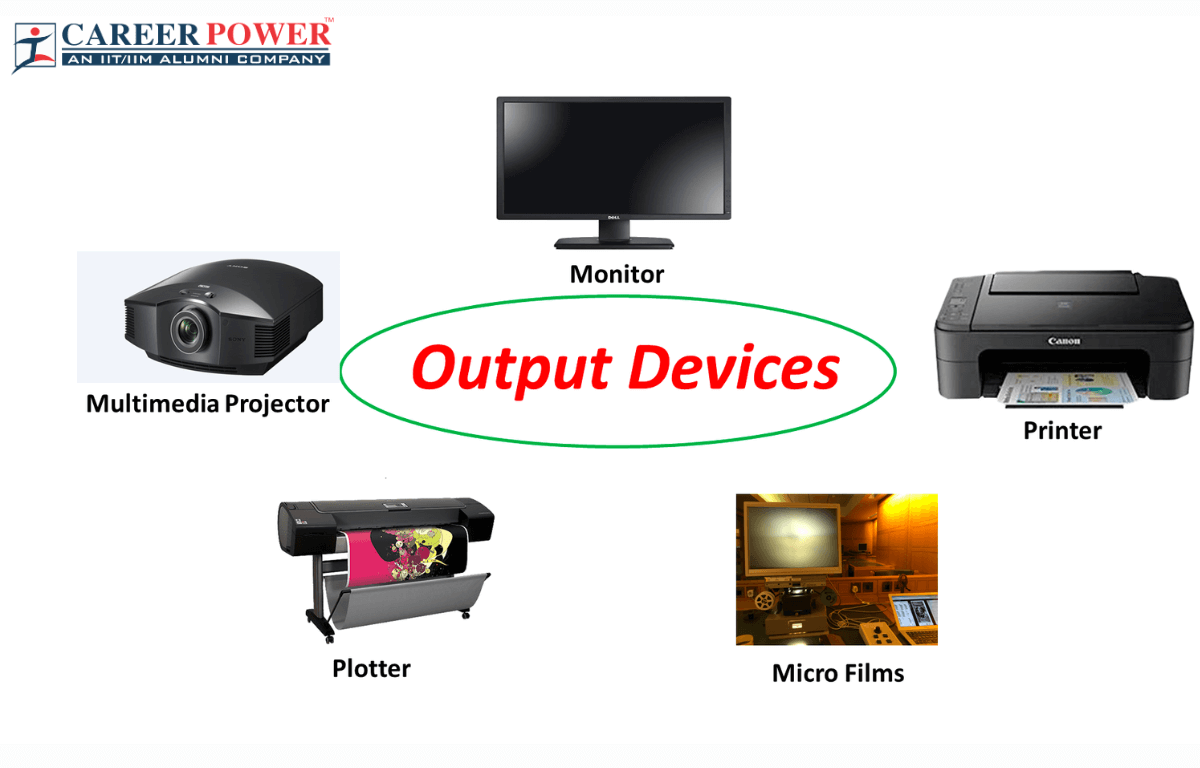
Si vous travaillez avec un Chromebook, vous pourriez avoir besoin d'une imprimante qui s'intègre parfaitement à votre matériel. Comme les Chromebooks fonctionnent avec Chrome OS, ils nécessitent des imprimantes spécifiques pour fonctionner correctement. Cet article a pour but de vous guider sur les imprimantes sans fil compatibles avec les Chromebooks, pourquoi il est essentiel d'avoir des imprimantes compatibles, et comment les connecter. Nous mettrons également en lumière certaines caractéristiques distinctives des imprimantes compatibles avec les Chromebooks.
Pourquoi la compatibilité des imprimantes est-elle vitale pour le Chromebook ?
1. Intégration transparente : Le principal avantage d'avoir une imprimante compatible est la facilité d'intégration. Les imprimantes compatibles ne nécessitent aucun pilote ou installation de logiciel supplémentaire, ce qui permet de gagner du temps et d'éviter les complexités.
2. Capacités d'impression en nuage : Une productivité accrue est un autre avantage, grâce à la technologie d'impression en nuage que ces imprimantes offrent. Cette fonctionnalité avancée permet aux utilisateurs d'imprimer de n'importe où sans avoir besoin de transférer des données ou des fichiers.
3. Augmentation de la productivité : Utiliser une imprimante compatible avec votre Chromebook entraîne une augmentation significative de la productivité. Cela simplifie et accélère le processus de travail, éliminant les tracas traditionnels associés aux imprimantes incompatibles.
4. Options Utilisateurs Élargies : La compatibilité élargit vos options lors du choix d'une imprimante. Il devient plus facile de sélectionner un appareil qui correspond à vos exigences spécifiques et rentre dans votre budget.
En résumé, la compatibilité de l'imprimante joue un rôle indispensable lorsqu'on travaille avec des Chromebooks. Elle simplifie vos tâches d'impression, ajoutant commodité et efficacité. Par conséquent, lors de l'achat d'une imprimante pour votre Chromebook, la compatibilité devrait être une priorité.
Qu'est-ce qui rend une imprimante compatible avec un Chromebook ?
Identifier une imprimante compatible avec un Chromebook dépend en grande partie d'un ensemble de caractéristiques spécifiques qui facilitent son intégration transparente avec Chrome OS. Décomposons cela en morceaux gérables pour vous:
- Support Google Cloud Print : Les imprimantes compatibles Chromebook sont principalement équipées du support de Google Cloud Print. Ce service permet à l'imprimante de se connecter directement à Internet sans nécessiter de téléchargements ou d'installations de pilotes.
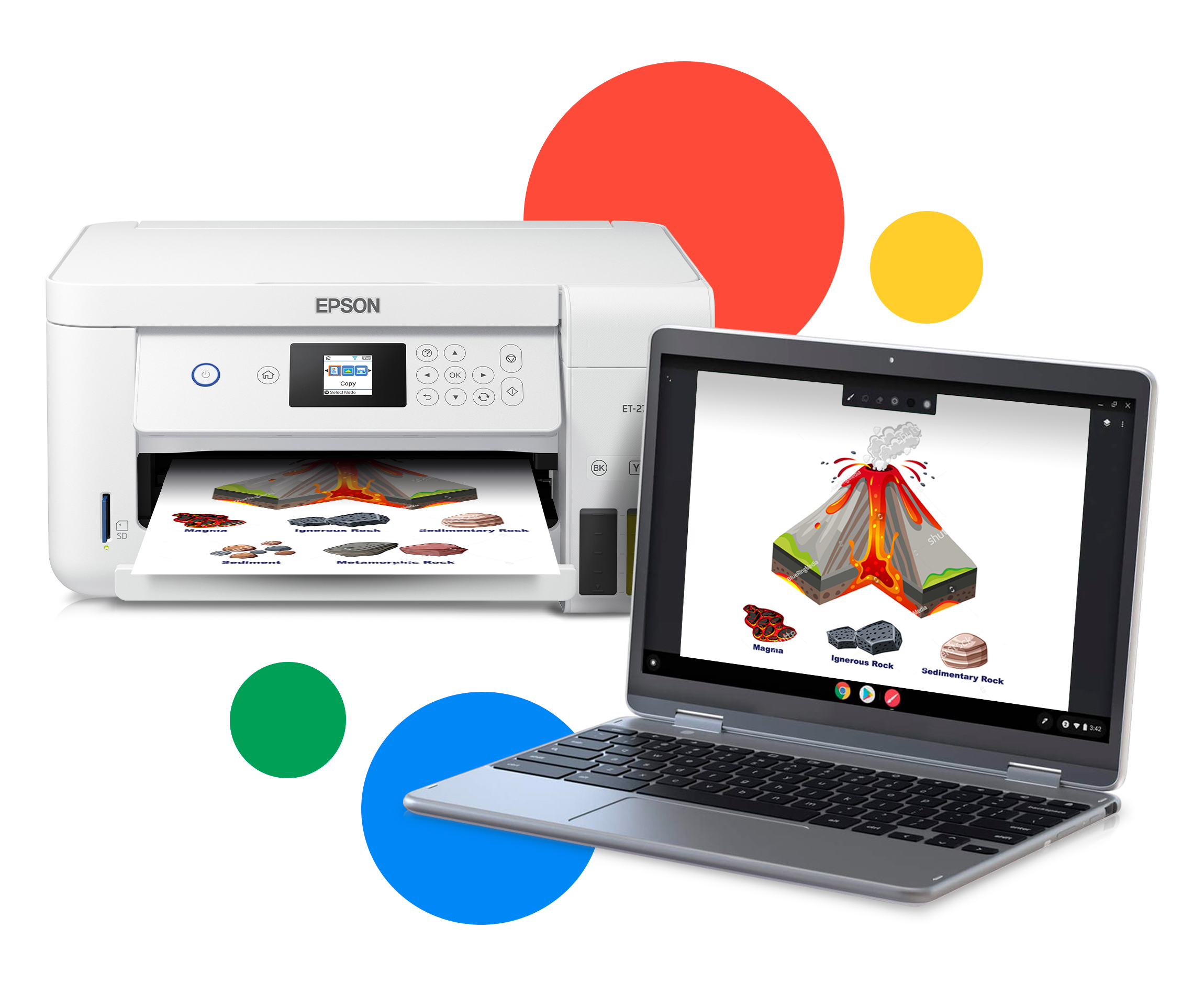
- Support intégré de Chrome OS : Votre imprimante ne nécessite aucune installation de logiciel supplémentaire si elle est compatible avec Chrome OS de manière native. Cette compatibilité intégrée est une caractéristique essentielle car les Chromebooks ne prennent pas en charge les pilotes d'imprimante traditionnels.
- Connectivité sans fil : les imprimantes compatibles avec Chromebook intègrent généralement une capacité WiFi. Cette fonctionnalité permet une connexion sans fil avec votre appareil Chrome OS, contribuant ainsi à un espace de travail sans encombrement.
- Prise en charge du service d'impression Mopria : Une autre caractéristique de ces imprimantes est la prise en charge du service d'impression Mopria, une alternative populaire à Google Cloud Print. Une imprimante équipée de cette fonctionnalité est assurée de bien fonctionner avec votre Chromebook.
- Conformité aux normes universelles : Enfin, les imprimantes compatibles avec Chromebook respectent les normes universelles. C’est cette standardisation qui garantit la compatibilité de votre imprimante non seulement avec Chrome OS, mais aussi avec une gamme d’autres systèmes d'exploitation.
Quelles sont les meilleures imprimantes sans fil compatibles avec Chromebook ?
Étant donné les nombreuses options sur le marché, nous avons sélectionné certains des meilleurs imprimantes sans fil compatibles avec Chromebook, en fonction de leurs fonctionnalités innovantes et de leur haute efficacité :
1. Canon PIXMA TR4520 :
- Offre l'impression, la numérisation et la télécopie sans fil
- Prend en charge Google Cloud Print et Mopria Print Service
- Remarquable pour sa qualité d'impression exceptionnelle
2. HP ENVY 5055 :
- Intégré avec la fonctionnalité ePrint de HP
- Prend en charge le service d'impression Mopria
- Remarquable pour sa rapidité d'impression
3. Epson ET-4760 :
- Imprimante tout-en-un offrant des fonctions d'impression, de numérisation, de copie et de fax
- Prend en charge Google Cloud Print
- Apprécié pour son efficacité supérieure en encre
4. Brother HL-L2350DW :
- Imprimante laser monochrome compacte, pratique pour les espaces restreints
- Fournit la prise en charge de Google Cloud Print
- Appréciée pour sa vitesse d'impression compétitive et sa sortie d'impression haute résolution
5. Samsung Xpress M2020W :
- Intégré avec Google Cloud Print
- Offre une fonctionnalité sans fil intégrée
- Reconnu pour ses impressions nettes et précises
Comment connecter votre imprimante sans fil à votre Chromebook ?
Établir une connexion entre votre imprimante sans fil et votre Chromebook ne doit pas être compliqué. Les étapes sont clairement définies, permettant aux utilisateurs de différentes compétences techniques de naviguer dans le processus confortablement et avec précision. Le processus peut être décomposé en ces étapes simples :
2. Ouverture des paramètres : Dirigez votre attention vers les paramètres de votre Chromebook. Ici, cliquez sur 'Imprimantes' listé sous la section ‘Imprimantes disponibles à enregistrer’.
3. Sélectionnez votre imprimante : Une liste d'imprimantes actuellement connectées au même réseau apparaîtra. Parmi les imprimantes listées, choisissez votre imprimante et cliquez sur 'Enregistrer'.
4. Ajout manuel (si nécessaire) : Si votre imprimante est absente de la liste, ajoutez-la manuellement en cliquant sur 'Ajouter une imprimante'. Remplissez les informations nécessaires comme demandé, et terminez le processus en cliquant sur 'Ajouter'.
5. Impression : La dernière étape est d'imprimer. Pour cela, sélectionnez Voir plus dans le menu de Google Chrome. Allez à Imprimer , puis à Destination , et enfin, choisissez votre imprimante.
En suivant ces étapes simples, vous établissez une connexion réussie entre votre imprimante sans fil et votre Chromebook, vous permettant d'imprimer sans effort. Ainsi, le processus de connexion est convivial, simple et fluide, offrant des avantages significatifs aux utilisateurs de Chromebook.
Quelles sont les caractéristiques uniques des imprimantes compatibles avec Chromebook ?
Voici les caractéristiques spécifiques distinctives :
- Prise en charge de Google Cloud Print : Ils sont équipés de la prise en charge de Google Cloud Print. Cette fonctionnalité permet aux utilisateurs d'imprimer des fichiers sans les télécharger en y accédant directement depuis Google Drive.
- Wi-Fi intégré : les imprimantes compatibles Chromebook sont équipées du Wi-Fi intégré pour une connexion sans fil directe à votre appareil. Cela élimine le besoin de câbles emmêlés et offre une installation propre.
- Capacités ePrint : Certains de ces imprimantes disposent également de capacités ePrint. Avec cela, les utilisateurs peuvent envoyer le document par courriel à l'adresse électronique désignée de leur imprimante pour une impression automatique, ce qui permet de gagner du temps et d'améliorer la commodité.
- Configuration sans tracas : Les imprimantes compatibles avec les Chromebooks se démarquent également par leur simplicité et leur fluidité d'installation avec le système d'exploitation Chrome. Cette fonctionnalité vous permet d'éviter les installations de pilotes complexes et de commencer à imprimer en quelques clics.
En comprenant ces fonctionnalités, les utilisateurs peuvent choisir des imprimantes qui correspondent à leurs besoins et tirer le meilleur parti de la compatibilité de ces imprimantes avec les Chromebooks.
Conclusion
En conclusion, savoir quels imprimantes sans fil sont compatibles avec votre Chromebook simplifie votre processus de travail, augmente la productivité, et offre de nombreux autres avantages. Bien que le processus spécifique de connexion d'une imprimante varie selon les modèles, avoir une compréhension générale vous permet de le maîtriser facilement. Il devient donc important d'investir du temps pour comprendre cet aspect.
FAQ connexes sur les imprimantes sans fil compatibles avec Chromebook
Tous les imprimantes sans fil peuvent-elles fonctionner avec Chromebook ?
Non, toutes les imprimantes sans fil ne sont pas compatibles avec les Chromebooks. L'imprimante doit prendre en charge Google Cloud Print ou avoir une compatibilité intégrée avec Chrome OS pour une intégration transparente. Toujours vérifier la compatibilité avec les Chromebooks lors de l'achat d'une imprimante sans fil.
Comment rendre mon imprimante compatible avec Chromebook?
Vous ne pouvez pas rendre manuellement une imprimante compatible avec un Chromebook. Vous devez acheter une imprimante prenant en charge Google Cloud Print ou avec une compatibilité intégrée à Chrome OS. Certaines imprimantes prennent également en charge le service d'impression Mopria, qui fonctionne bien avec les Chromebook.