Préparation de votre ordinateur portable Windows 11 pour le retour : Guide complet
Introduction
Que ce soit en raison d'un dysfonctionnement, d'une mise à niveau ou simplement d'un changement d'avis, il peut arriver un moment où vous choisissez de retourner votre ordinateur portable Windows 11. Lorsque ce jour arrive, il est essentiel de savoir quoi faire à l'avance. Ce guide complet vous prépare en vous fournissant les étapes pour sauvegarder les données essentielles, gérer correctement les logiciels installés, effacer les données personnelles et restaurer votre ordinateur portable à ses paramètres d'usine. L'objectif final est de garantir que vos informations personnelles sont protégées et que l'appareil est réinitialisé dans un état approprié pour le retour ou la réutilisation.
Pourquoi est-il nécessaire de préparer un ordinateur portable Windows 11 avant de le retourner ?
Une préparation adéquate avant de retourner un ordinateur portable Windows 11 est une étape essentielle pour plusieurs raisons clés.
- Protection de la vie privée et de la sécurité : Les ordinateurs portables Windows 11 sont souvent utilisés à des fins personnelles ou professionnelles, et contiennent des informations privées et des données sensibles. Cela peut aller de fichiers de travail confidentiels à des photos personnelles, en passant par l'accès à diverses plateformes en ligne, notamment les e-mails, les réseaux sociaux et même les services bancaires. Sans une préparation adéquate avant le retour, ces informations peuvent être facilement accessibles au prochain utilisateur, mettant en danger votre vie privée et pouvant potentiellement entraîner un vol d'identité.
- Courtoisie et respect pour le prochain utilisateur : Rendre votre ordinateur portable dans son état d'origine, exempt de données personnelles, montre du respect pour le prochain utilisateur. C'est une courtoisie professionnelle qui permet au prochain utilisateur de l'appareil de commencer à neuf, sans être encombré par les traces numériques résiduelles de l'utilisateur précédent.
- Préservation des données : La préparation est une opportunité pour sauvegarder et récupérer des données et des fichiers importants, protégeant ainsi les documents personnels ou professionnels d’une perte définitive.
Au vu de ces considérations cruciales, il est clair que préparer le retour de votre ordinateur portable Windows 11 garantit votre confidentialité, protège les données importantes et respecte la courtoisie utilisateur.
Comment sauvegarder vos données essentielles sous Windows 11 ?
Sous Windows 11, sécuriser vos fichiers essentiels avant de rendre votre ordinateur portable n'est pas aussi difficile qu'il n'y paraît. Le processus consiste principalement à utiliser le OneDrive intégré au système ou à utiliser un dispositif de stockage externe. Voici comment procéder :
Sauvegarder des données avec OneDrive
OneDrive de Microsoft, intégré de manière transparente à Windows 11, offre un moyen pratique de stocker vos fichiers en ligne. En suivant ces étapes, vous pouvez sécuriser vos données :
1. Commencez par ouvrir l'Explorateur de fichiers : Repérez les fichiers spécifiques ou les dossiers entiers que vous souhaitez sauvegarder.
2. Déplacez vers OneDrive : Effectuez un simple clic droit sur les fichiers ou dossiers choisis, puis sélectionnez l'option "Déplacer vers OneDrive" dans le menu déroulant qui apparaît.
3. Vérifiez la sauvegarde : Avant de continuer, confirmez que vos données ont bien été enregistrées sur OneDrive en ouvrant l'application et en vérifiant.
Sauvegarder des données à l'aide d'un disque externe
Une alternative fiable à OneDrive, un disque dur externe sert également de méthode fiable pour sauvegarder vos données. Voici le processus :
1. Connectez votre disque externe : Branchez le disque sur un port USB disponible de votre ordinateur portable.
2. Sélectionnez vos fichiers : Ouvrez l'Explorateur de fichiers et choisissez les fichiers ou dossiers que vous devez sauvegarder.
3. Copier et coller sur le lecteur : Faites un clic droit sur les fichiers ou dossiers, choisissez Copier , puis naviguez vers votre lecteur externe et collez-les.
Que devez-vous faire avec les programmes et logiciels installés ?
Avant de retourner votre ordinateur portable Windows 11, il est essentiel de bien gérer et désinstaller vos programmes et logiciels installés. Voici pourquoi :
Cela libère de l'espace essentiel sur votre disque dur, offrant à l'utilisateur suivant le maximum de stockage disponible.
- Cela élimine les paramètres personnalisés que vous avez pu installer, offrant ainsi au prochain utilisateur une expérience nouvelle.
- Il réduit tous les risques de sécurité associés à un accès non autorisé à vos applications ou logiciels.
Maintenant, examinons les étapes en détail :
1. Accéder à la section des applications : Commencez par naviguer vers les 'Paramètres' de votre ordinateur portable et accédez à la section 'Applications'. Ici, vous avez une liste complète de toutes vos applications et logiciels installés.
2. Identification des programmes à désinstaller : Dans la section "Applications et fonctionnalités", vous pouvez faire défiler la liste et identifier les logiciels et programmes que vous avez installés.
3. Démarrage de la désinstallation : Une fois que vous avez identifié un programme à supprimer, cliquez dessus et un bouton 'Désinstaller' devrait apparaître. En cliquant sur ce bouton, vous lancez le processus de suppression.
Répétez ce processus pour tous les logiciels que vous souhaitez désinstaller.
En accomplissant cette tâche, vous ne faites pas que garantir un retour d'ordinateur portable propre, mais vous prévenez également des potentielles violations de vos données. Ainsi, avant de retourner votre ordinateur portable Windows 11, bien gérer vos logiciels installés doit être une priorité.
Quelles sont les étapes pour effacer les informations personnelles dans Windows 11 ?
1. Suppression des données de navigation : Cette étape consiste à effacer votre historique de navigation, vos cookies, votre cache, ainsi que toutes les autres données stockées par vos navigateurs utilisés. Ces étapes varient légèrement selon les navigateurs, les étapes en général :
- Ouvrez les paramètres ou les préférences du navigateur
- Recherchez des options indiquant Confidentialité , Effacer les données de navigation ou similaires
- Choisissez de supprimer l’historique de navigation, l’historique des téléchargements, les cookies et autres données de site, les images et fichiers en cache
Statistiques Essentielles : Selon un rapport de l'entreprise de cybersécurité Symantec, 96 % de toutes les violations d'informations surviennent au niveau de la couche application, le plus souvent via les navigateurs web. C'est pourquoi effacer les données de navigation est une étape importante.
2. Suppression des noms et mots de passe enregistrés : Ceux-ci sont généralement stockés dans le Gestionnaire d'identifiants de votre système.
- Ouvrez le 'Panneau de configuration'
- Cliquez sur 'Comptes d'utilisateurs', puis sur 'Gestionnaire d'identifiants'.
- Sous les ‘Informations d’identification Windows’ et les ‘Informations d’identification Web,’ supprimez tous les mots de passe enregistrés
- Ouvrez chaque site dans votre navigateur
- Accédez à Profil ou à des paramètres similaires
- Cliquez sur l'option "Déconnexion
4. Désactiver les gestionnaires de mots de passe : De nombreux navigateurs modernes offrent de se souvenir des mots de passe. Si vous avez activé cette fonctionnalité, désactivez-la pour protéger vos informations personnelles.
Suivre ces étapes aide à maintenir votre vie privée et garantit que le prochain utilisateur de cet appareil commence avec une page blanche.
Comment réinitialiser un ordinateur portable Windows 11 aux paramètres d'usine ?
Restaurer un ordinateur portable aux paramètres d'usine signifie supprimer tous les fichiers personnels et les comptes d'utilisateurs. Par conséquent, effectuer une réinitialisation d'usine devrait être la dernière étape lors de la préparation de votre ordinateur portable Windows 11 pour un retour. Parcourir cette méthode décrite par points peut vous guider facilement tout au long du processus :
1. Sauvegardez tous les fichiers cruciaux: Comme ce processus éliminera tous les fichiers personnels sur votre ordinateur portable Windows 11, il est absolument indispensable de sauvegarder tous les documents, photos ou vidéos essentiels. Vous pouvez utiliser des disques durs externes ou des services de stockage en nuage comme OneDrive à cet effet.
2. Accédez à "Paramètres" : cliquez sur le bouton "Démarrer" et sélectionnez "Paramètres" dans la liste du menu. Cette action ouvre une nouvelle fenêtre avec divers réglages de l'ordinateur portable.
3. Localisez "Système" : Dans la fenêtre "Paramètres", trouvez et cliquez sur "Système".
4. Recherchez 'Récupération' : Dans la fenêtre Système, parmi la liste sur le côté gauche, trouvez 'Récupération' et cliquez dessus.
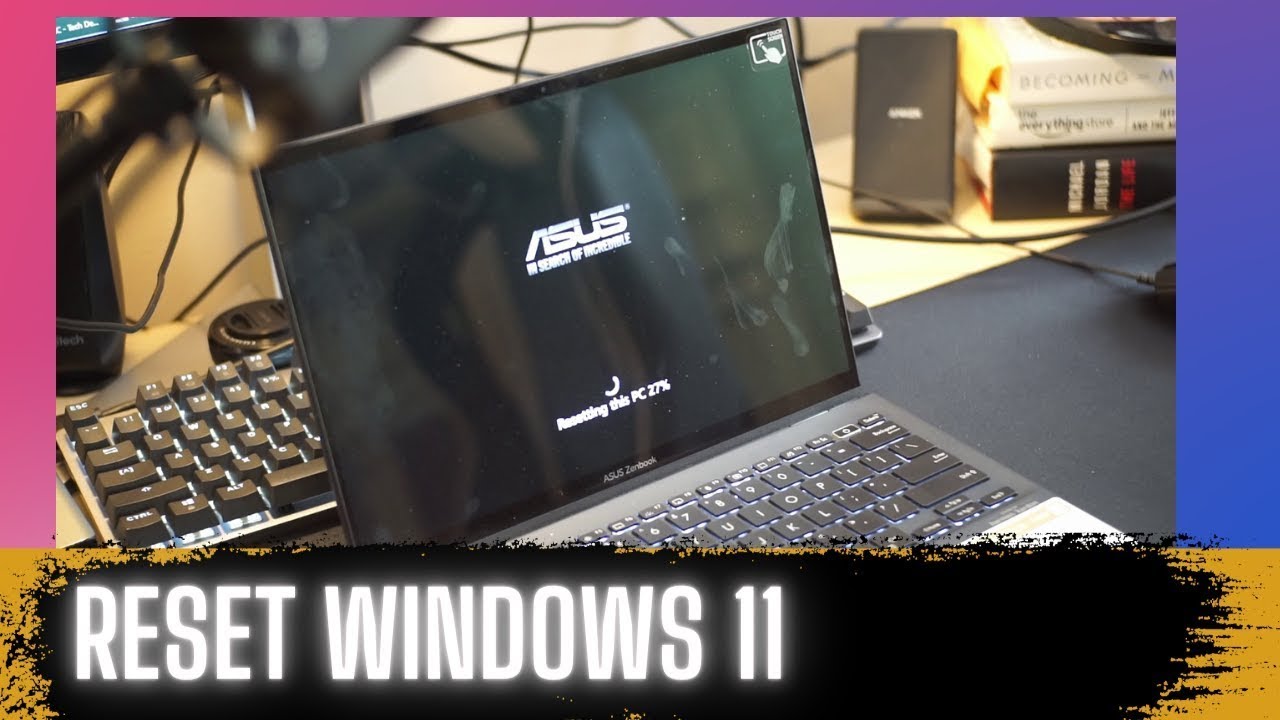
5. Initier "Réinitialiser le PC" : Dans la section "Récupération", "Réinitialiser le PC" est clairement mis en évidence. Cliquez sur "Commencer" sous ce titre.
6. Choisissez l'option Supprimer tout : Lorsque vous commencez le processus, le système vous invite à choisir entre Conserver mes fichiers et Supprimer tout . Étant donné que vous devez réinitialiser l'ordinateur portable aux paramètres d'usine, choisissez Supprimer tout .
7. Attendez la fin de la réinitialisation : Le système commence maintenant le processus de réinitialisation. Soyez patient car cela peut prendre un certain temps, principalement en fonction du nombre de fichiers stockés sur votre ordinateur portable.
Sachez qu'après avoir appliqué les étapes ci-dessus, votre ordinateur portable sera remis à neuf, tout aussi frais que lorsque vous l'avez acheté.
Conclusion
FAQs connexes sur ce qu'il faut faire avant de retourner un ordinateur portable sous Windows 11
Pourquoi une réinitialisation d'usine est-elle nécessaire avant de retourner un ordinateur portable ?
Une réinitialisation d'usine est nécessaire pour effacer complètement les données personnelles et restaurer les paramètres de l'appareil à son état d'origine, tel qu'il était à la sortie de la boîte. Cela garantit la protection de la vie privée et offre un nouveau départ pour le prochain utilisateur, empêchant toute divulgation involontaire de données personnelles.
Pour garantir la suppression complète des données personnelles, suivez ces étapes : sauvegardez les données nécessaires, désinstallez les programmes personnels, effacez l'historique du navigateur et du système, déconnectez-vous de tous les comptes utilisateur, désactivez les gestionnaires de mots de passe, et enfin, effectuez une réinitialisation aux paramètres d'usine de l'ordinateur portable.
Y a-t-il des applications spécifiques auxquelles je devrais prêter attention avant de retourner l'ordinateur portable ?
Oui, les logiciels spécifiques à l'utilisateur, les navigateurs web et les applications qui stockent des informations personnelles (par exemple, les applications de médias sociaux, les clients de messagerie, les applications financières) doivent être désinstallés ou déconnectés et leurs données effacées avant de retourner l'ordinateur portable.