Révéler les secrets de votre clavier : tout sur le bouton Cmd
Introduction
À l'ère du numérique, le clavier joue un rôle central dans nos vies personnelles et professionnelles. Mais à quel point connaissons-nous vraiment nos claviers ? Aujourd'hui, nous démystifions le bouton CMD – une touche qui se cache dans chaque clavier d'ordinateur Mac, utilisée par les utilisateurs avancés mais souvent négligée par beaucoup. De sa définition à ses fonctions, en passant par des comparaisons avec le bouton CTRL et ses utilisations moins connues, nous allons tout vous révéler pour maîtriser le bouton CMD et augmenter votre productivité.
Quelle est la touche CMD sur un clavier ?
Le bouton CMD, une abréviation de "Commande", apparaît principalement sur les claviers Apple. Considéré comme un outil indispensable pour une multitude de fonctions, cette touche peut faire une grande différence dans vos niveaux d'efficacité et de productivité.
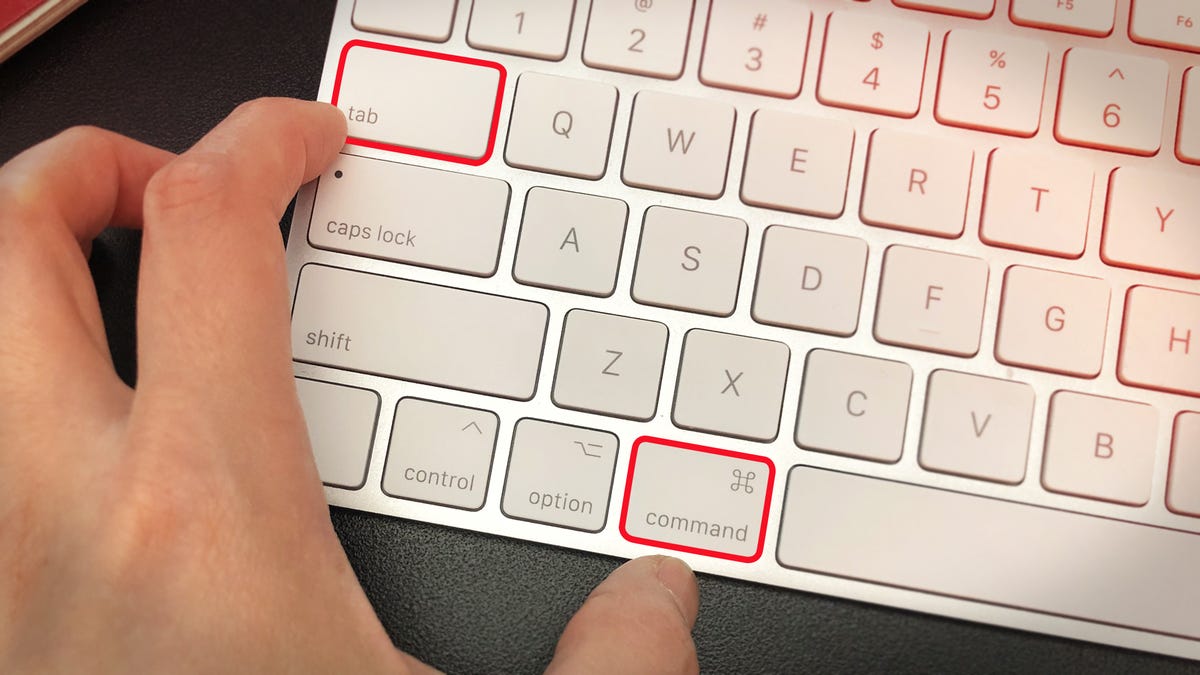
- Rôle : Le rôle principal de la touche Commande consiste à exécuter diverses combinaisons de touches permettant d'initier une variété de raccourcis utiles. Qu'il s'agisse de copier du contenu, d'ouvrir de nouveaux onglets de navigateur ou même de capturer une capture d'écran, ce bouton exécute sans effort une gamme de fonctionnalités essentielles pour une expérience informatique fluide.
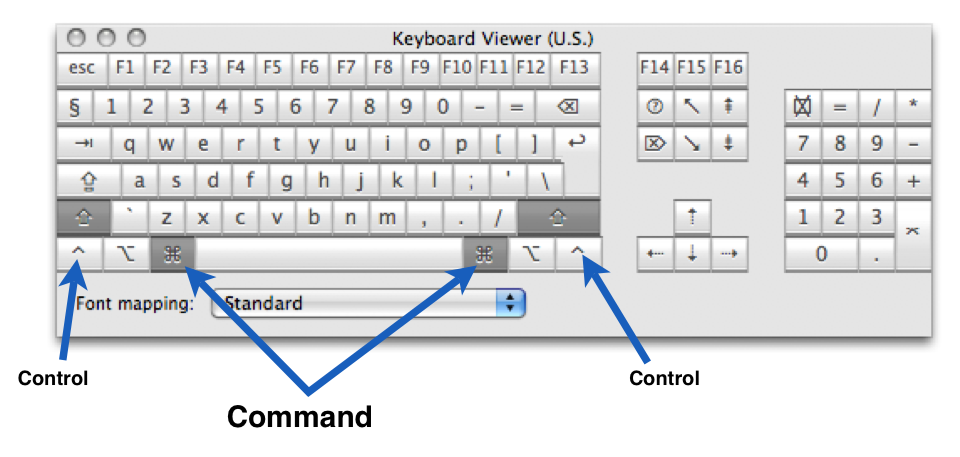
- Familier mais différent : Bien qu'il soit similaire à la touche Control (CTRL) que l'on trouve sur les claviers Windows en termes de fonctions, ils sont assez différents dans leur disposition physique. Par exemple, la touche CTRL règne sur les coins extrêmes gauche ou droit du clavier ; son équivalent Apple, la touche CMD, se trouve bien confortablement à côté de la barre d'espace.
Voici tout ce que vous devez savoir sur la touche Commande indispensable :
- Reconnu comme le bouton CMD sur les claviers Apple
- Remplit des rôles analogues à la touche Contrôle (CTRL) sur les claviers Windows
- Principalement utilisé pour initier des combinaisons de touches et déclencher des raccourcis
- Les tâches de base incluent la copie, la découpe et le collage de texte ou la capture d'écrans
- Placée directement à côté de la barre d'espace, contrairement à la touche CTRL
Exploiter la puissance de la touche CMD pourrait faire une différence importante dans votre expérience informatique, surtout si vous êtes un utilisateur d'Apple. Il est temps d'explorer et de tirer parti des diverses capacités de cette touche lumineuse !
Comment le bouton CMD se compare-t-il au bouton CTRL ?
Le bouton CMD sur les claviers Apple et le bouton CTRL que l'on trouve à la fois sur les claviers Windows et Mac partagent un point commun : ils permettent tous deux l'exécution de raccourcis clavier. Cependant, il existe quelques différences notables entre les deux. Plongeons dans une analyse comparative :
- Fonctionnalité : Les boutons CMD et CTRL permettent aux utilisateurs d'effectuer diverses opérations de raccourci. Leurs capacités sont souvent reproduites sur macOS d'Apple et Windows de Microsoft. Là où le bouton CMD est utilisé sur un Mac, CTRL est généralement utilisé sous Windows.
- Emplacement : La position de ces deux touches sur le clavier diffère selon le type d'ordinateur. Sur les claviers Mac, le bouton CMD occupe une position centrale, situant à côté de la barre d'espace. En revanche, le bouton CTRL se trouve généralement à l'extrême gauche ou droite du clavier, tant sur Mac que sur les ordinateurs Windows.
- Interchangeabilité : Malgré les différences de localisation et de noms désignés, la fonctionnalité de ces boutons est largement interchangeable sur les deux plateformes OS. CTRL sur Windows accomplit les mêmes résultats que CMD sur macOS, offrant aux utilisateurs une certaine familiarité lorsqu'ils passent d'un système d'exploitation à l'autre.
Les boutons CMD et CTRL peuvent être considérés comme les deux faces d'une même médaille. Reflétant à la fois des caractéristiques spécifiques au système et un objectif commun d'améliorer la productivité grâce à des raccourcis, ils démontrent la philosophie de conception centrée sur l'utilisateur sous-jacente de l'informatique moderne.
Quelles sont les fonctions et les raccourcis clés du bouton CMD ?
Le bouton CMD sert de pierre angulaire à de nombreux raccourcis clavier, rendant les tâches plus efficaces et conviviales. Il va au-delà des actions standard telles que copier-coller et plonge dans une mer de fonctionnalités visant à augmenter la productivité et la facilité d'utilisation. Voici quelques raccourcis clavier CMD remarquables :
- CMD+Q : Ce raccourci quitte rapidement toute application, éliminant ainsi le besoin de naviguer jusqu'au bouton de sortie ou à travers plusieurs menus déroulants.
- CMD+H : Besoin de masquer rapidement l'application active ? La combinaison CMD+H est votre solution. Elle dissimule instantanément la tâche en cours, économisant un temps et une énergie précieux.
- CMD+M : Minimiser la fenêtre active est plus facile que jamais avec CMD+M. Cela met votre page en forme miniature en bas de l'écran, prête à être récupérée lorsque nécessaire.
- CMD+W : Vous avez plusieurs onglets ouverts et vous souhaitez fermer l'onglet actuel ? Le raccourci CMD+W peut le faire.
- CMD+Espace : L'une des fonctionnalités moins connues mais puissantes du bouton CMD est son association avec la touche Espace. En appuyant sur CMD+Espace, vous activez la recherche Spotlight, permettant un accès rapide aux fichiers, documents, et plus encore.
- CMD+Maj+3/4 : Pour une précision dans la capture d'écran, CMD+Maj+3 ou 4 est un véritable cadeau. Le premier prend une capture d'écran de l'ensemble de l'écran, tandis que le second vous permet de sélectionner la zone de capture, offrant une granularité dans le contrôle des captures d'écran.
À partir de ces fonctions, il est clair que le bouton CMD n'est pas un simple gadget ; c'est un véritable multitâche. Cependant, explorer encore plus loin les capacités de cette touche révèle encore plus de trésors cachés prêts à simplifier votre navigation et vos opérations numériques. Le bouton CMD est véritablement une porte d'entrée vers un monde de raccourcis informatiques. Maîtrisez-le bien, et vous commanderez le clavier avec rapidité et efficacité.
Quelles sont les utilisations moins connues du bouton CMD ?
Le bouton CMD a sans aucun doute plus à offrir que les commandes de raccourci standard que la plupart des gens connaissent. Ces fonctions sous-utilisées peuvent améliorer considérablement votre productivité et votre expérience utilisateur. Découvrons quelques trésors cachés :
- Coller sans formatage - Vous avez déjà souhaité coller du texte sans avoir à le reformater ? Appuyez simplement sur CMD+Shift+V et vos souhaits deviennent réalité.
- Obtenez des informations sur le fichier instantanément - Pour accéder rapidement aux détails de n'importe quel fichier, appuyez simplement sur CMD+I. C'est aussi simple que ça !
- Dupliquez les fichiers en toute simplicité - Si vous créez souvent des copies de documents ou de dossiers, le raccourci CMD+D est une véritable aubaine.
- Forcer la fermeture des applications non réactives - Inutile d'attendre que le système réponde ou de le redémarrer. La combinaison magique CMD+Option+Esc vous aide à fermer rapidement toute application non réactive.
En bref, le bouton CMD ne sert pas uniquement aux célèbres opérations de copier-coller ou à la navigation rapide, mais aussi comme un allié offrant diverses astuces prêtes à rationaliser vos fonctions informatiques.
Comment maîtriser le bouton CMD pour une optimisation optimale du flux de travail ?
Comprendre toutes les capacités du bouton CMD et intégrer ses fonctions étendues dans vos tâches informatiques quotidiennes peut considérablement améliorer votre efficacité. Voici une approche étape par étape :
Étape 1 : Comprendre les fonctions de base
Commencez par établir une base solide avec les notions de base. Cela inclut copier (CMD+C), coller (CMD+V), couper (CMD+X) et passer d'une application à l'autre (CMD+Tab). Ces raccourcis aident à accomplir les tâches routinières sans effort, vous permettant de consacrer plus de temps à d'autres obligations.
Étape 2 : Passer aux combinaisons complexes
Une fois à l'aise avec les bases, passez aux fonctions avancées. Celles-ci incluent la prise de captures d'écran (CMD+Shift+3 ou 4), la fermeture des applications (CMD+Q), la minimisation des fenêtres (CMD+M) et l'ouverture de Spotlight pour rechercher des fichiers (CMD+Espace).
Étape 3 : Apprenez les utilitaires moins connus
Pour obtenir une maîtrise complète, apprenez les commandes cachées. Celles-ci incluent coller du texte sans aucun formatage (CMD+Maj+V), accéder aux informations sur un élément (CMD+I), dupliquer des fichiers (CMD+D) et 'Forcer la fermeture' des applications qui ne répondent pas (CMD+Option+Esc).
Étape 4 : Pratiquez les raccourcis de navigation
Accélérez le flux de travail en utilisant CMD avec les touches fléchées pour la navigation. CMD+Flèche vers le haut vous amène au début d'un document, et CMD+Flèche vers le bas vous amène à la fin.
Étape 5 : Stimulez la créativité avec des émojis
Ajoutez un peu de fun à votre travail en apprenant le raccourci vers le menu Emoji & Symboles (CMD+CTRL+Espace). Cela peut sembler ne pas offrir d'efficacité, mais cela ajoute rapidement de l'émotion à votre texte, améliorant souvent la communication.
Souviens-toi, la grandeur vient avec la pratique. Si tu trouves difficile de te souvenir des combinaisons complexes, envisage de créer une fiche de triche avec tes raccourcis les plus utilisés. Imprègne-toi d'une fonction à la fois jusqu'à ce qu'elle devienne une seconde nature.
Les avantages de maîtriser le bouton CMD sont immenses :
- Gagnez du temps : minimisez votre dépendance à la souris pour gagner du temps.
- Augmentez la vitesse : augmentez considérablement votre vitesse de frappe en gardant vos doigts sur le clavier.
- Productivité améliorée : rationalisez votre flux de travail et accomplissez plus en moins de temps.
Au final, maîtriser le bouton CMD vous donne un avantage sur les autres, faisant de vous un utilisateur avancé prêt à relever toute tâche informatique avec confiance et efficacité.
Conclusion
Autrefois enveloppé de mystère, le bouton CMD se dévoile désormais. Sa polyvalence et son efficacité en font un atout précieux pour quiconque cherche à maîtriser son clavier. En comprenant et en utilisant les capacités du bouton CMD, vous pouvez véritablement optimiser votre flux de travail et votre productivité pour aborder le paysage numérique avec confiance et facilité.
FAQ connexes sur ce qu'est le bouton cmd sur un clavier
Quelle est l'histoire et l'évolution du bouton CMD ?
Le bouton CMD, que l'on trouve principalement sur les claviers Apple, a ses racines dans les années 1980. Symbolisé initialement par le logo Apple, il a évolué pour présenter une figure en boucle carrée avec une queue, perçue comme rappelant un château vu de haut. Au fil du temps, les fonctionnalités du bouton CMD se sont élargies pour prendre en charge une grande variété d'actions et de raccourcis, améliorant ainsi l'expérience utilisateur et la productivité.
Comment le bouton CMD est-il positionné sur les différents agencements de clavier ?
La position du bouton CMD varie selon les différents agencements de claviers, mais il y a un thème commun - il est presque toujours situé près de la barre d'espace. Sur les claviers Apple, deux boutons CMD sont placés directement de chaque côté de la barre d'espace. Cette position optimale permet un accès facile et un flux de travail fluide.
Le bouton CMD peut-il être utilisé dans des environnements multiplateformes ?
Oui, le bouton CMD peut être utilisé dans des environnements multiplateformes. De nombreuses applications et logiciels conçus pour une utilisation multiplateforme permettent au bouton CMD sur Mac de fonctionner de la même manière que le bouton CTRL sous Windows. La navigation entre les plateformes devient plus fluide car le bouton effectue les mêmes actions, offrant aux utilisateurs une expérience informatique familière.