Déverrouiller la Puissance du Clavier : Comprendre la Touche Commande
Introduction
Avec la dépendance croissante à l'égard des ordinateurs, il est crucial de comprendre les fonctionnalités et les opérations des différentes touches d'un clavier, comme la touche de commande, pour améliorer la productivité. La touche de commande, souvent négligée, a un nombre surprenant d'utilisations qui peuvent augmenter votre efficacité et vous faire gagner du temps. Cet article met en lumière ce qu'est la touche de commande, son histoire et ses caractéristiques, ainsi que quelques raccourcis utiles avec la touche de commande. Lisez la suite pour découvrir la puissance du clavier et accroître votre productivité.
Qu'est-ce que le bouton de commande ?
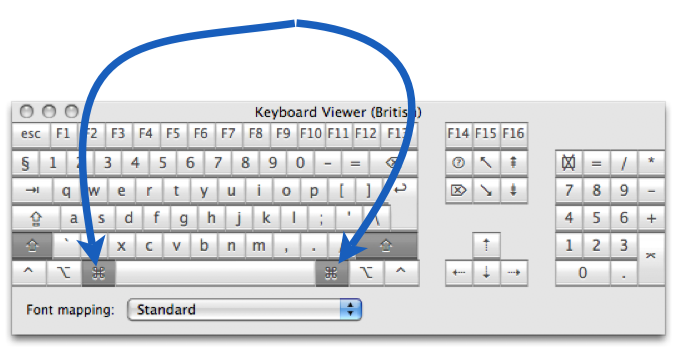
Le bouton de commande - un nom qui peut susciter des questions pour ceux qui ne connaissent pas les claviers Macintosh d'Apple. Également connu sous le nom de touche 'cmd', cette fonctionnalité reste une énigme pour ceux qui n'ont pas eu l'occasion de découvrir son éclat. Voici un examen plus approfondi de sa composition et de ses fonctionnalités :
- Reconnaissance : Le bouton de commande est identifiable par son emblème distinctif sur les claviers Apple : une abréviation cmd accompagnée d’un symbole carré bouclé unique.
- Une Touche Modificatrice : Servant de touche modificatrice, le bouton Commande ne fonctionne pas de manière indépendante. Au contraire, son utilisation accompagne d'autres touches, ouvrant la voie à des commandes de raccourci pour accomplir des tâches plus rapidement que les méthodes traditionnelles. Pensez à appuyer sur 'Cmd + S' pour une sauvegarde immédiate ou 'Cmd + Q' pour fermer rapidement une application.
- Accessibilité : Avec le bouton Commande, les utilisateurs accèdent rapidement et facilement à une large gamme de fonctionnalités du système d'exploitation. La pression sur la touche Commande, couplée à une autre touche, ouvre un monde de raccourcis, évitant ainsi la navigation longue à travers les options de menu. Cette touche est essentiellement un tremplin, propulsant les utilisateurs directement dans l'action.
Grâce à une compréhension détaillée du bouton de commande, on peut en déployer et exploiter le potentiel, amplifiant ainsi la productivité et l'efficacité lors de l'utilisation d'un système Macintosh.
Retracer les origines : Quand et pourquoi le bouton de commande a-t-il été créé ?
- La naissance du bouton de commande : Aux premiers stades de la révolution de l'ordinateur personnel, en l'an 1980, l'idée d'un bouton de commande est née. C'était le cerveau de pionnier technologique Steve Jobs qui voulait inclure des touches spéciales sur le clavier du Macintosh original qui pourraient initier des actions de raccourci.
- Le Designer : Tom Bradley, le cerveau derrière la conception du clavier, a incorporé ce qui était alors connu sous le nom de touche méta . Cependant, elle a été remplacée plus tard par la touche que nous identifions actuellement comme le bouton Commande.
- L'objectif : La touche de commande a été introduite dans un but précis - permettre un accès rapide et direct aux opérations fréquentes sans dépendre excessivement de la souris. Cet objectif se traduit par des actions telles que copier, coller et ouvrir des fichiers plus efficacement, démontrant la raison de la création et de la continuité de l'existence du bouton de commande.
- L'évolution : Au fil des années, le bouton de commande est resté une caractéristique constante des claviers Apple, démontrant son efficacité et sa nécessité pour les utilisateurs depuis sa création il y a 40 ans. Aujourd'hui, il est un symbole universellement reconnu par les utilisateurs de Mac dans le monde entier.
En comprenant ces moments clés dans la création du bouton de commande, les utilisateurs peuvent apprécier le processus de réflexion qui a conduit à la conception de cette fonctionnalité et son rôle important dans l'amélioration de la productivité.
Comment fonctionne le bouton de commande dans divers systèmes d'exploitation ?
La fonctionnalité du bouton de commande peut être spécifique aux claviers Macintosh, mais son rôle varie en fonction du système d'exploitation utilisé. Explorons son fonctionnement à travers différents systèmes :
- macOS : Dans le système d'exploitation d'Apple, la touche de commande fonctionne en harmonie avec d'autres touches pour activer une gamme de raccourcis. Un avantage supplémentaire est la possibilité de modifier et de personnaliser ces raccourcis selon les besoins de l'utilisateur.
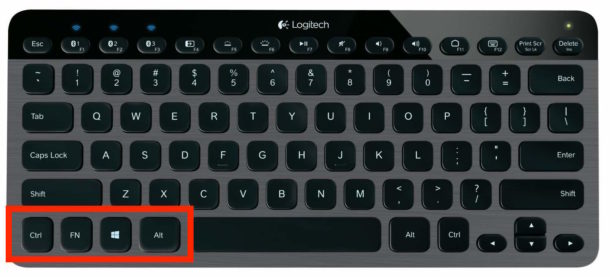
- Windows : Sur les systèmes Windows, il n'y a pas d'équivalent direct au bouton de commande. À la place, la touche Contrôle (Ctrl) prend le relais, accomplissant des fonctions similaires à celles du bouton de commande des appareils Apple.
- Linux : Pour les utilisateurs de Linux, la touche Super, souvent symbolisée par un logo Windows, prend en charge les responsabilités du bouton de commande, exécutant une gamme de commandes raccourcies.
Il est intéressant de noter que, bien que chaque système d'exploitation attribue ce rôle à une touche différente, leur objectif reste le même : améliorer la productivité des utilisateurs grâce à des raccourcis clavier efficaces. En comprenant comment le bouton de commande et ses équivalents fonctionnent dans différents systèmes, les utilisateurs peuvent s'adapter et optimiser leur flux de travail, exploitant ainsi pleinement le potentiel de leurs claviers.
Quelles fonctions et raccourcis peuvent être exécutés avec le bouton de commande ?
L'attraction principale du bouton Commande réside dans la large gamme de raccourcis qu'il facilite. Ces touches offrent un accès rapide à divers logiciels informatiques, augmentant ainsi votre efficacité et votre productivité. Nous dévoilons certaines des principales fonctionnalités offertes par le bouton Commande.
1. Raccourcis de modification de texte :
- *Copier:* En cliquant sur Cmd + C, vous pouvez copier le texte ou les éléments sélectionnés.
- *Coller :* Appuyer sur Cmd + V vous permet de coller les éléments copiés à l'emplacement du curseur.
- *Couper :* Vous pouvez efficacement retirer une section sélectionnée et la stocker dans votre presse-papiers pour la coller ailleurs en utilisant Cmd + X.
2. Raccourcis de gestion des fichiers:
- *Enregistrer :* Au lieu de naviguer dans les menus, enregistrez vos modifications rapidement en utilisant Cmd + S.
- *Ouvrir :* La combinaison Cmd + O ouvre rapidement les fichiers sélectionnés ou affiche une boîte de dialogue de sélection de fichier lorsqu'aucun élément n'est sélectionné.
3. Raccourcis de contrôle des fenêtres :
- *Quitter les applications :* Le raccourci Cmd + Q ferme rapidement le programme en cours.
- *Fermer la fenêtre :* Vous pouvez fermer rapidement les fenêtres individuelles d'une application en cliquant sur Cmd + W.
4. Raccourcis de navigation :
- *Changer d’application :* Pour basculer entre vos applications ouvertes, utilisez simplement Cmd + Tab.
- *Trouver des mots-clés dans un document:* Localisez rapidement des mots ou des phrases spécifiques dans un document en utilisant Cmd + F.
5. Fonctions diverses :
- *Capture d'écran :* Capturez rapidement votre écran en appuyant sur Cmd + Maj + 3 pour des captures d'écran en plein écran, ou Cmd + Maj + 4 pour capturer une fenêtre ou une zone sélectionnée.
- *Afficher le bureau :* Affichez rapidement le bureau en appuyant sur Cmd + Exposé (F3 sur les anciens claviers ou Fn+F11 sur les nouveaux).
Bien que nous ayons discuté de certains raccourcis courants, il en existe beaucoup d'autres. Chaque programme peut avoir ses raccourcis uniques utilisant le bouton Commande, ce qui simplifie davantage votre flux de travail et améliore l'expérience opérationnelle sur votre appareil. Plus vous maîtrisez de raccourcis, plus vous pouvez naviguer rapidement à travers les tâches numériques, améliorant ainsi considérablement votre productivité globale.
Comment la maîtrise du bouton de commande peut-elle augmenter votre productivité ?
Comprendre et utiliser efficacement le bouton de commande peut faire monter en flèche vos niveaux de productivité. Voici quelques façons de procéder :
- Efficacité temporelle : Une fois maîtrisés, les raccourcis associés au bouton de commande peuvent réduire considérablement le temps passé sur des tâches simples et répétitives. Par exemple, il pourrait vous falloir trois à quatre clics pour enregistrer un document via la navigation à la souris, mais vous pourriez le faire avec juste une combinaison de touches (Cmd + S) en utilisant le bouton de commande, économisant ainsi un temps précieux qui s'accumule de manière significative à long terme.
- Réduction de la dépendance à la souris : plus vous connaissez de raccourcis clavier, moins vous dépendrez de votre souris. Cela conduit à un flux de travail plus continu, car vos mains n'auront pas à quitter le clavier aussi fréquemment.
- Maîtrise du multitâche : Des raccourcis, tels que Cmd + Tab pour changer d'application, facilitent la gestion de plusieurs tâches ou applications en même temps. Cette maîtrise du multitâche aide à accomplir les tâches plus rapidement et efficacement.
- Flux de travail personnalisé : macOS permet aux utilisateurs de créer des raccourcis personnalisés à l'aide du bouton de commande, en adaptant vos processus de travail à vos préférences personnelles et en augmentant la productivité.
Pour mettre les choses en perspective, considérez ceci : Si vous gagnez en moyenne 2 secondes par minute en utilisant des raccourcis de boutons de commande pendant une journée de travail de huit heures, vous économisez environ 96 minutes par jour, 8 heures par semaine et un incroyable 16 jours par an !
En conclusion, le bouton de commande, bien que petit en taille, détient un potentiel énorme pour améliorer votre productivité. En consacrant un peu de temps à maîtriser sa fonctionnalité, vous pouvez transformer votre efficacité au travail et gagner un temps considérable, jour après jour. La connaissance et l'utilisation du bouton de commande peuvent vraiment faire une différence dans votre vie professionnelle.
Conclusion
Tirer pleinement parti des capacités du bouton de commande peut changer la donne en améliorant votre efficacité et votre productivité. La polyvalence de cette fonction de clavier permet d'accéder à un large éventail de commandes rapides, transformant ainsi l'utilisation de votre ordinateur au travail ou à titre personnel. La maîtriser améliorera votre flux de travail, réduira la frustration et augmentera votre productivité globale. Alors, commencez à explorer ces raccourcis dès aujourd'hui !
Questions fréquentes connexes sur ce qu'est la touche de commande sur le clavier
Quelle est la différence entre le bouton Command sur un Mac et le bouton Control sur Windows ?
Sur un Mac, le bouton Command est utilisé pour exécuter des raccourcis clavier. Sur un ordinateur Windows, le bouton Contrôle (Ctrl) a un rôle similaire. Bien qu'ils fonctionnent de manière similaire, ils ne sont pas identiques. Les symboles imprimés sur ces touches sont également différents.
Quelles sont quelques raccourcis clavier utiles pour l'utilisation quotidienne de l'ordinateur ?
Certaines raccourcis de boutons de commande couramment utilisés sur un Mac incluent Commande+C pour copier, Commande+V pour coller, Commande+X pour couper, Commande+S pour enregistrer, Commande+P pour imprimer et Commande+Q pour quitter une application.
Que dois-je faire lorsque le bouton de commande cesse de fonctionner ?
Si votre bouton de commande ne fonctionne pas, vérifiez d'abord les paramètres de votre clavier et nettoyez le bouton pour éliminer tout problème physique. Si le problème persiste, vous devrez peut-être mettre à jour les pilotes de votre clavier, réinitialiser la PRAM/NVRAM ou le SMC, ou explorer les options de réparation matérielle.