Comprendre le bouton de commande du clavier : votre guide complet
Introduction
Maîtriser le bouton commande de votre clavier peut considérablement augmenter votre productivité. Dans ce guide complet, nous explorerons le rôle qu'il joue sur différents systèmes d'exploitation, comment vous pouvez l'utiliser à votre avantage, ainsi que des solutions aux problèmes couramment rencontrés lors de son utilisation. Nous examinerons également comment il diffère de la touche contrôle et répondrons à certaines questions fréquemment posées.
Quel est le bouton de commande sur un clavier ?
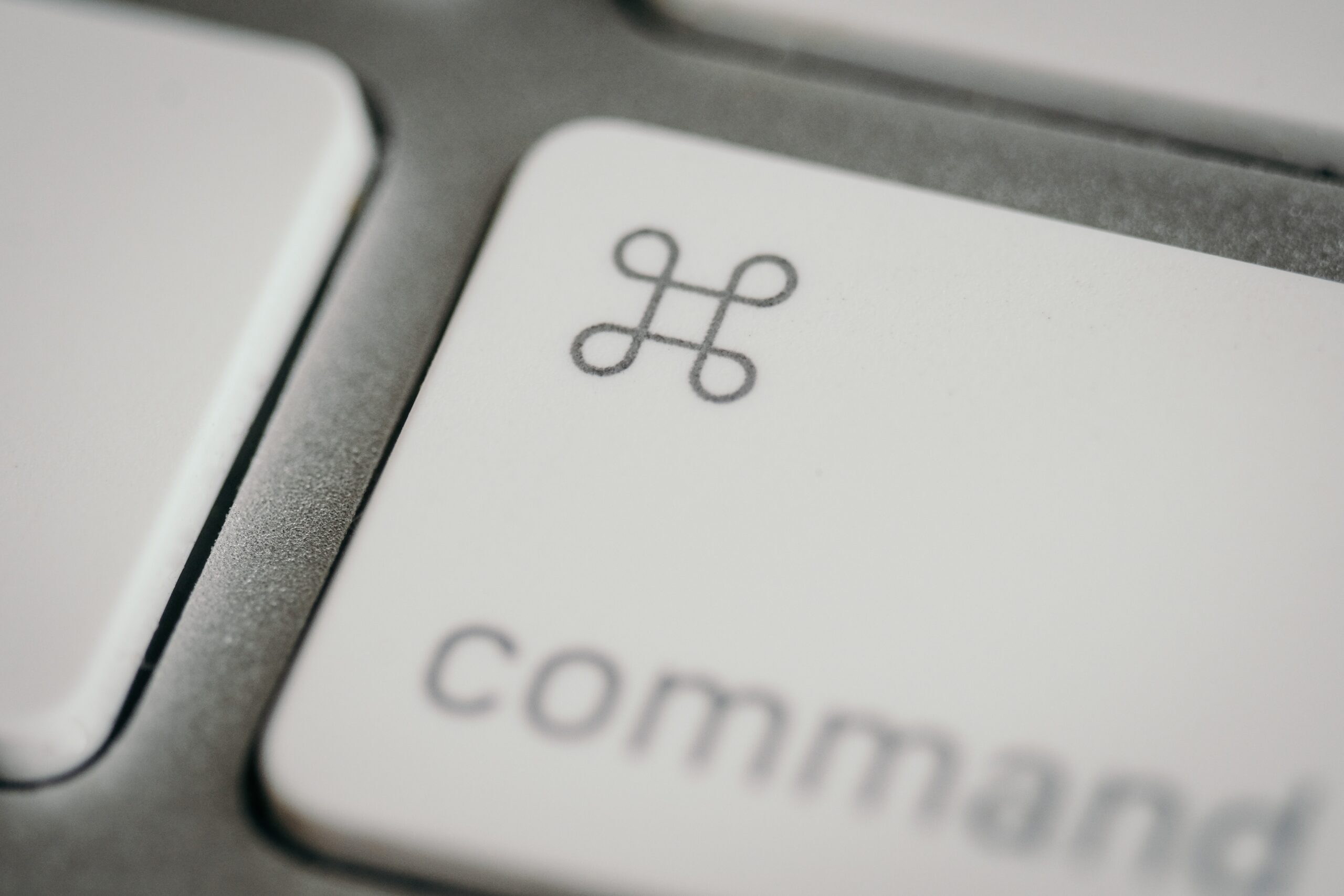
Couramment reconnu comme le cœur du clavier Apple, le bouton dit Commande (cmd), à travers son symbole magique ⌘ , joue un rôle indélébile en créant un lien entre l'utilisateur et son système Mac. Vous trouverez cette touche cruciale à côté de la barre d'espace, toujours prête à jouer son rôle. Voici une explication de ce que cette touche incarne :
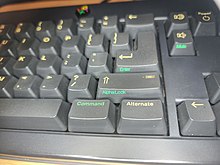
- Identification : Décorée du symbole '⌘', cette touche est facilement identifiable et se trouve généralement à côté de la barre d'espace.
- Alias : Si le petit symbole '⌘' ne vous dit rien, rappelez-vous qu'il est également appelé 'cmd' ou 'touche de commande'.
- Position du clavier : Toutes les touches ne sont pas créées égales, et la touche cmd ne fait pas exception à cette règle. Elle est située stratégiquement près des touches les plus utilisées, ce qui la rend facilement accessible.
- Rôle fonctionnel : Cette touche occupe non seulement une position de choix mais est également dynamique et multifacette. Sa fonction principale est d'agir en tant que touche de modification - ce qui, lorsqu'elle est utilisée en combinaison avec d'autres touches, déclenche une multitude de commandes clavier.
- Power Player : Appuyer sur 'cmd+c' ou 'cmd+v' active respectivement la fonction de copier et coller sur votre Mac, renforçant son rôle en tant qu'acteur clé pour les commandes fondamentales.
Comprendre le bouton de commande démystifie l'utilisation du clavier Apple. Cette touche polyvalente est un ticket express pour mieux naviguer sur votre Mac OS et travailler plus intelligemment.
Quel rôle joue le bouton de commande sur différents systèmes d'exploitation ?
Le bouton de commande joue un rôle essentiel et sa fonctionnalité varie en fonction du système d'exploitation utilisé. Il marque l'une des principales différences entre un clavier Apple et les autres. Voici un tableau comparatif rapide :
- Mac OS : Au cœur du système d'exploitation Mac d'Apple, la touche Commande est essentielle et multifonctionnelle. Elle permet aux utilisateurs d'entreprendre une large gamme de tâches de manière efficace. Qu'il s'agisse de sauvegarder des fichiers ('Cmd+S'), d'ouvrir des applications ('Cmd+O'), ou de faciliter une navigation rapide et fluide dans les documents ('Cmd+Flèches'), la touche Commande rend l'utilisation d'un Mac agréable.
- Systèmes d'exploitation Windows et Linux : Ni les systèmes Windows ni les systèmes Linux n'ont de touche de commande dédiée. À la place, ils comportent une touche Control ou Ctrl , fonctionnant de manière similaire à la touche de commande sur un clavier Apple. Elle se trouve à côté de la touche Alt et permet de réaliser diverses tâches, de la copie ( Ctrl+C ) et du collage ( Ctrl+V ) à l'enregistrement de fichiers ( Ctrl+S ). Elle permet également la navigation et l'exécution rapide de commandes.
En résumé, bien que le bouton de commande puisse sembler être une fonctionnalité exclusive à Apple, ses équivalents sur d'autres systèmes comme la touche "Contrôle" sous Windows et Linux remplissent les mêmes rôles pour garantir une expérience utilisateur fluide. Identifier cette touche et comprendre ses fonctions peut considérablement améliorer votre niveau de productivité et simplifier vos tâches numériques.
Quelles sont les différences entre la touche Commande et la touche Contrôle ?
Bien que la touche de commande et la touche de contrôle jouent des rôles essentiels sur leurs claviers respectifs, elles présentent des différences notables. Ces différences proviennent de leurs caractéristiques uniques, de leur utilisation et des systèmes d'exploitation dans lesquels elles se trouvent. Voici un aperçu de leurs distinctions :
- Composant de différents claviers : La touche de commande (cmd) orne typiquement les claviers Apple, marquée d'un symbole ‘⌘’. D'autre part, la touche de contrôle (Ctrl) est une inclusion courante sur les claviers Windows et Linux.
- Systèmes d'exploitation : tandis que la touche de commande fonctionne principalement dans macOS pour déclencher des raccourcis et des commandes, la touche Ctrl joue un rôle similaire dans les systèmes d'exploitation Windows et Linux en raison de l'absence de touche de commande.
- Fonctionnalité : De manière générale, les deux touches facilitent l'exécution de raccourcis de commande. Cependant, leur utilisation varie en fonction du système d'exploitation utilisé. Les tâches typiques associées à la touche commande sur un Mac—comme copier (Cmd+C) et coller (Cmd+V)—sont exécutées en utilisant la touche contrôle sous Windows ou Linux, c'est-à-dire Ctrl+C pour copier et Ctrl+V pour coller.
En comprenant ces différences, les utilisateurs peuvent optimiser leur expérience de clavier, qu'ils utilisent un système Mac, Windows ou Linux.
Comment utiliser diverses commandes et raccourcis via le bouton de commande ?
Exploiter tout le potentiel du bouton de commande peut considérablement simplifier les tâches complexes. En appliquant différents raccourcis, vous pouvez naviguer efficacement et rapidement dans vos tâches. Décortiquons certains des raccourcis clavier les plus fréquemment utilisés que vous pouvez exécuter via le bouton de commande :
1. Copier et Coller : La paire de commandes la plus basique mais aussi la plus cruciale dans le monde numérique. Pour copier, utilisez 'Cmd+C,' et pour coller le contenu copié, utilisez 'Cmd+V.'
2. Enregistrer : Pour sauvegarder rapidement votre travail et éviter la perte de données, utilisez 'Cmd+S.' C'est un raccourci à retenir, en particulier pour ceux qui sont engagés dans des tâches de rédaction ou de montage étendues.
3. Annuler : Vous avez fait une erreur ? Pas de problème. Vous pouvez simplement revenir sur votre action précédente en appuyant sur 'Cmd+Z'.
4. Arrêt : Vous cherchez à éteindre votre Mac rapidement ? Les commandes 'Cmd+Éjecter' ou 'Cmd+Power' peuvent vous y aider.
5. Commutateur d'application : Pour naviguer facilement parmi vos applications ouvertes, essayez 'Cmd+Tab'. Cette commande permet une transition fluide, améliorant ainsi le multitâche.
6. Recherche : Pour effectuer une recherche immédiate sur votre système, utilisez 'Cmd+Espace.' La recherche Spotlight apparaîtra, accélérant votre recherche.
Remarque : Ces raccourcis fonctionnent principalement sur les systèmes d'exploitation Apple. Pour les utilisateurs de Windows ou Linux, la touche 'Ctrl' peut remplacer la touche de commande pour effectuer les mêmes actions.
En découvrant l'utilité de ces commandes et raccourcis, vous pouvez faire du bouton de commande votre allié fiable pour exécuter rapidement des tâches. Commencez à appliquer ces raccourcis dès aujourd'hui et remarquez comment cela améliore significativement votre productivité et votre efficacité.
Comment résoudre les problèmes courants avec le bouton de commande ?
Souvent, les utilisateurs rencontrent des difficultés avec leurs boutons de commande, allant de légers dysfonctionnements à des problèmes plus graves. Dans cette section, nous discutons de certains problèmes courants et fournissons les solutions correspondantes. N'oubliez pas que ces étapes de dépannage sont conçues pour le système d'exploitation Apple.
1. Dommages physiques ou impuretés : La première étape consiste à examiner la touche de commande pour des dommages physiques ou de la poussière. S'il y a des miettes ou de la poussière sous la touche, cela peut perturber le fonctionnement de la touche. Utilisez une bombe d'air comprimé pour enlever délicatement la poussière, en veillant à ne pas causer de dommages supplémentaires.
2. Vérifiez les paramètres du clavier : Si la vérification physique ne révèle aucun problème, continuez à chercher des problèmes dans les paramètres de votre Mac. Suivez ces étapes :
- Accédez au menu Apple.
- Cliquez sur "Préférences Système".
- Sélectionnez 'Clavier'.
3. Réinitialiser la PRAM et la NVRAM : La réinitialisation de la RAM de paramètres et de la RAM non volatile peut aider à corriger des dysfonctionnements mineurs liés à la fonctionnalité du clavier.
- Éteignez le Mac.
- Redémarrez et appuyez immédiatement sur les touches Option, Commande, P et R ensemble.
- Relâchez après environ 20 secondes. Votre Mac pourrait sembler redémarrer pendant cette opération.
Contactez l'assistance Apple : Si la touche de commande ne fonctionne toujours pas après toutes ces étapes, cela pourrait être dû à un problème matériel sérieux. Dans ce cas, contactez l'assistance Apple pour obtenir de l'aide professionnelle. Vous devrez peut-être faire remplacer votre clavier ou votre ordinateur s'ils sont sous garantie.
Conclusion
FAQs connexes sur le bouton de commande du clavier
Quels sont les problèmes courants rencontrés avec le bouton de commande et comment puis-je les résoudre ?
Les problèmes courants avec le bouton de commande peuvent inclure des dommages physiques, des bugs logiciels ou des erreurs de remappage. Les solutions peuvent impliquer le nettoyage du clavier, la vérification des paramètres du clavier de votre système ou la réinitialisation de la PRAM et de la NVRAM de votre ordinateur. Si ces étapes ne résolvent pas le problème, une aide professionnelle peut être nécessaire.
Existe-t-il des raccourcis de boutons de commande qui peuvent augmenter ma productivité ?
Oui, certainement. Les raccourcis pour augmenter la productivité incluent 'Cmd+C' pour copier, 'Cmd+V' pour coller, 'Cmd+S' pour sauvegarder, 'Cmd+Z' pour annuler et 'Cmd+Tab' pour basculer entre les applications. Pour une recherche approfondie dans votre système, 'Cmd+Espace' fait apparaître la recherche Spotlight.
Les fonctions du bouton de commande sont-elles similaires sur différentes marques de claviers et d'ordinateurs portables ?
Les fonctions du bouton de commande peuvent varier selon les différents systèmes d'exploitation. Alors que les claviers Apple possèdent une touche de commande, les claviers Windows et Linux utilisent une touche 'Contrôle' pour des fonctions similaires. Par conséquent, comprendre les spécificités de votre clavier et de votre système d'exploitation est crucial pour fonctionner efficacement.