Maîtriser le clavier : Tout sur le raccourci pour enregistrer un fichier
Introduction
À l'ère numérique d'aujourd'hui, l'efficacité est essentielle. Une façon d'augmenter votre productivité sur un ordinateur est de maîtriser l'utilisation des raccourcis clavier. Dans cet article, nous plongeons dans le monde des touches de raccourci, en particulier le raccourci clavier pour enregistrer un fichier. Apprenez ce qu'il est, comment l'utiliser et même comment il se compare aux raccourcis pour d'autres fonctions essentielles. Si vous vous êtes déjà demandé, 'quel est le raccourci clavier pour enregistrer un fichier', ce guide complet est fait pour vous.
Quelles sont les raccourcis clavier et pourquoi sont-ils importants ?
Les raccourcis clavier, souvent appelés raccourcis, sont une partie intégrante de l'informatique moderne. Essentiellement, ce sont certaines combinaisons de touches programmées pour exécuter des fonctions ou des commandes spécifiques. Si vous vous êtes déjà demandé l'importance de ces raccourcis et leur pertinence, décomposons cela :
Définition : Les raccourcis clavier sont des séquences spécifiques ou des combinaisons de touches qui activent et exécutent certaines fonctionnalités ou caractéristiques d'un logiciel. Pensez-y comme au chemin court - et rapide - pour exécuter des commandes sur votre ordinateur.
- Efficacité et productivité : Les raccourcis clavier sont conçus pour réduire le temps et les étapes habituellement nécessaires pour réaliser des tâches spécifiques. En éliminant les mouvements inutiles de la souris ou de l'écran tactile, ces raccourcis permettent une exécution rapide et efficace des commandes. Cela permet non seulement d'augmenter les niveaux de productivité, mais rend également la navigation fluide.
- Réduction des lésions dues aux mouvements répétitifs : Les lésions dues aux mouvements répétitifs sont courantes chez les utilisateurs fréquents d'ordinateurs, souvent causées par une utilisation excessive de la souris. Les raccourcis clavier atténuent ce risque en permettant aux utilisateurs d'exécuter des fonctions directement depuis le clavier.
- Variété de fonctions : des tâches simples comme copier du texte (Ctrl+C pour Windows ou Command+C pour Mac) à l'initiation d'opérations système complexes, les raccourcis clavier couvrent un large éventail de fonctions.
Essentiellement, une fois que vous maîtrisez l'utilisation des raccourcis clavier, ils peuvent transformer votre expérience informatique globale, augmenter la productivité et l'efficacité tout en réduisant la fatigue.
Quel est le raccourci clavier pour enregistrer un fichier ?
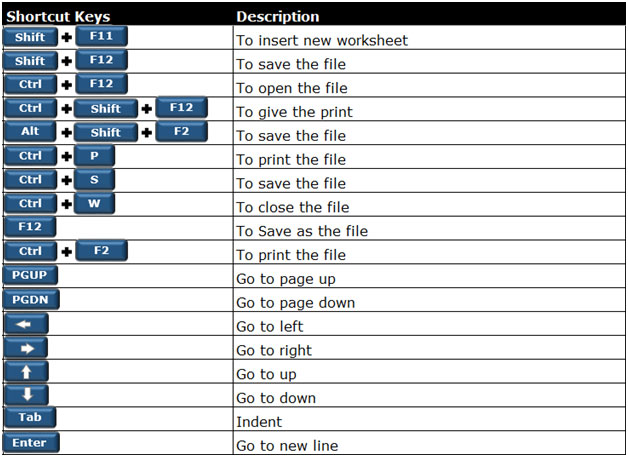
Un des raccourcis clavier les plus répandus et utiles dissimulé dans le labyrinthe des touches est le raccourci pour sauvegarder un fichier. Les utilisateurs de diverses plateformes comme Microsoft Word, Adobe Photoshop et Google Docs acceptent universellement ce raccourci pratique. La commande fonctionne de la même manière, quel que soit le type ou le nombre de documents ou d'onglets actifs que vous avez ouverts. Cependant, la combinaison spécifique de touches diffère selon le système que vous utilisez.
- Utilisateurs de Windows : Pour enregistrer un fichier à l'aide d'un raccourci clavier sur Windows, appuyez simultanément sur la touche 'Control' (abrégée en Ctrl) et sur la touche 'S'. C'est la combinaison en or pour les utilisateurs de Windows. La formule à retenir est : Ctrl + S.
- Utilisateurs de macOS : Si vous êtes un utilisateur Apple, vous avez de la chance, car le raccourci clavier pour enregistrer un fichier suit un schéma similaire. La seule différence réside dans la touche qui accompagne le 'S'. Pour macOS, vous devez appuyer sur la touche 'Commande' (représentée par un symbole de trèfle à quatre feuilles ou ⌘ sur la plupart des claviers) et 'S'. Ainsi, la combinaison devient : Commande + S.
Que fait réellement ce raccourci ? Il fournit un accès immédiat à la fonction de sauvegarde dans le programme actif, enregistrant ainsi toutes les nouvelles modifications apportées à un fichier ou document ouvert. C'est un boosteur d'efficacité, vous permettant de protéger vos progrès tout en interrompant à peine votre flux de travail.
Pour mettre cela en perspective, imaginez que vous éditez un long document et que vous venez de modifier une section cruciale. Sans même avoir besoin de saisir votre souris, vous pouvez instantanément enregistrer ce changement et protéger votre document contre une perte indésirable.
N'oubliez pas – la pratique rend parfait dans le monde des raccourcis clavier et appuyer sur Ctrl + S (ou Command + S) de manière répétée l'inscrira dans votre mémoire musculaire. Ce truc simple mais puissant peut vous sauver d'une perte de données potentielle, améliorant ainsi votre efficacité au travail.
Comment utiliser le raccourci clavier pour enregistrer un fichier : un guide étape par étape
Naviguer à travers le clavier et manœuvrer des commandes spécifiques peut être une entreprise intimidante pour les novices. Cependant, dans le domaine de la technologie, les raccourcis clavier sont salués comme un véritable sauveur, améliorant votre efficacité et votre productivité. Comprendre et maîtriser l'utilisation du raccourci clavier pour enregistrer un fichier peut être révolutionnaire.
Pour rendre le processus plus facile pour vous, décomposons-le en un guide étape par étape. Suivez ces étapes simples et vous maîtriserez sûrement l'art de la préservation numérique en un rien de temps !
Étape 1 : Ouvrez un document existant ou créez-en un nouveau.
- Pour un nouveau document : lancez le logiciel de création de documents, tel que Microsoft Word ou Google Docs.
- Pour un document existant : accédez à l'emplacement du fichier enregistré et double-cliquez pour l'ouvrir.
Étape 2 : Commencez votre travail ou apportez des modifications à votre document.
Rappelez-vous, l'essence de la sauvegarde est de protéger les progrès ou les modifications. Par conséquent, rédiger votre contenu ou apporter des modifications à votre fichier préexistant est crucial.

Étape 3 : Utilisez le raccourci clavier.
- Si vous utilisez Windows : maintenez la touche 'Ctrl' enfoncée et appuyez simultanément sur 'S'.
- Si vous utilisez un Mac : La commande diffère légèrement. Commencez par maintenir la touche 'Commande' enfoncée, puis appuyez sur 'S'.
Étape 4 : Enregistrez votre travail.
Pour un nouveau document, il vous sera demandé de nommer le fichier et de choisir son dossier de destination. Remplissez les détails appropriés et appuyez sur le bouton 'Enregistrer'. Pour un document en cours, votre travail sera sauvegardé tel quel, sans interaction supplémentaire, en conservant le nom de fichier et le lieu de stockage d'origine.
Statistique intéressante : Saviez-vous que l'utilisation des raccourcis clavier peut vous faire gagner 8 jours par an ? C'est beaucoup de temps que vous pourriez consacrer à d'autres tâches productives.
Profitez maintenant d'une efficacité de travail fluide en maîtrisant cette commande clavier assez simple pour enregistrer un fichier. Dites adieu à la navigation dans les menus déroulants juste pour préserver votre travail en cours !
Quelles sont d'autres raccourcis clavier utiles ?
En effet, le raccourci clavier pour enregistrer un fichier permet de gagner du temps et des efforts, mais ce n'est que la partie émergée de l'iceberg. Il existe une multitude d'autres raccourcis clavier tout aussi bénéfiques qui, une fois maîtrisés, peuvent rendre votre expérience informatique beaucoup plus productive. En voici quelques-uns sous forme de puces pour votre référence facile :
- Raccourci pour copier : Un raccourci universellement utilisé est Ctrl + C (Windows) ou Commande + C (MacOS), vous permettant de copier rapidement le texte ou les images sélectionnés à partir d'un fichier ou d'une page.
- Coller le raccourci : Maintenant que vous avez copié le contenu, vous voudrez le coller quelque part. Le raccourci pour cela est Ctrl + V (Windows) ou Command + V (MacOS).
- Raccourci Annuler : Vous avez fait une erreur ? Pas de panique. Il vous suffit d'utiliser Ctrl + Z (Windows) ou Command + Z (MacOS) pour annuler efficacement votre dernière action.
- Raccourci d'impression : Vous voulez imprimer un document ? Le raccourci Ctrl + P (Windows) ou Commande + P (MacOS) est très utile.
- Raccourci Sélectionner tout : Besoin de sélectionner tout le contenu d'un document ou d'une page ? Utilisez Ctrl + A (Windows) ou Commande + A (MacOS) pour le faire en un clin d'œil.
Chaque raccourci a une fonction spécifique et peut accélérer considérablement vos tâches lorsqu'il est utilisé correctement. La clé est de vous familiariser avec ces combinaisons et de les intégrer dans votre utilisation quotidienne de l'ordinateur pour une exécution efficace des tâches.
Choses à faire et à ne pas faire lors de l'utilisation des raccourcis clavier
Organisez votre utilisation des raccourcis clavier de manière plus efficace et efficiente avec les directives suivantes :
Deux :
1. Pratique Abondante : Le secret pour devenir un maestro des raccourcis clavier est simple: pratiquez autant que possible. En utilisant ces raccourcis de manière répétée, ils deviendront finalement une seconde nature pour vous, améliorant sans aucun doute votre vitesse de travail.
2. La personnalisation est essentielle : Si votre logiciel le permet, essayez de personnaliser vos raccourcis clavier. Adapter ces touches à votre confort peut les rendre beaucoup plus faciles à mémoriser et à utiliser.
À ne pas faire :
1. Les erreurs arrivent, ne paniquez pas : Il est assez courant de déclencher accidentellement un raccourci clavier. Mais il n'y a pas de quoi s'inquiéter. La plupart des logiciels disposent de raccourcis d'annulation (généralement Ctrl + Z ou Command + Z) qui annulent rapidement toute commande involontaire.
2. Soyez prudent lors des tâches critiques : Si vous travaillez sur un projet ou une tâche importante, évitez d'utiliser des raccourcis clavier que vous ne connaissez pas bien. L'initiation accidentelle d'une commande inconnue peut entraîner des actions que vous ne souhaitiez pas entreprendre.
Maîtriser l'utilisation des raccourcis clavier peut considérablement augmenter vos niveaux de productivité. Tenez compte des points ci-dessus pour commencer à les utiliser de manière efficace et sans stress.
Conclusion
Maîtriser les raccourcis clavier, en particulier le raccourci pour enregistrer un fichier, change la donne pour améliorer votre productivité globale. En comprenant ce qu'ils sont et comment les utiliser efficacement, vous pouvez gagner du temps, réduire la fatigue et exécuter vos tâches en douceur. Alors, commencez à pratiquer ces raccourcis et regardez votre efficacité monter en flèche!
FAQs connexes sur le raccourci clavier pour enregistrer un fichier
Comment puis-je me souvenir de tous ces raccourcis ?
Se souvenir de tous les raccourcis peut être accablant. Commencez par les plus fréquemment utilisés comme copier, coller, enregistrer et annuler. Utilisez-les régulièrement pour les mémoriser. Vous pouvez aussi créer une fiche de référence, ou explorer des applications logicielles qui aident à apprendre les raccourcis.
Existe-t-il des différences dans les raccourcis clavier entre les différents systèmes d'exploitation ?
Oui, il existe des différences dans les raccourcis clavier entre les différents systèmes d'exploitation. Par exemple, sur un système Windows, la touche 'Ctrl' est utilisée avec d'autres touches pour effectuer des tâches, tandis que les systèmes macOS utilisent généralement la touche 'Commande' à la place.
Les raccourcis clavier sont-ils personnalisables ?
En fonction du logiciel ou de l'application, les raccourcis clavier peuvent être personnalisables. Vérifiez les paramètres ou les préférences de votre application pour voir si elle permet la personnalisation des raccourcis clavier. Cela pourrait améliorer davantage votre productivité.