Maîtriser les captures d'écran : le guide essentiel des raccourcis clavier de l'outil de capture
Introduction
Souhaitez-vous augmenter votre productivité et votre efficacité lors de l'utilisation de votre ordinateur ? Les raccourcis clavier sont la réponse. Ils vous permettent d'effectuer des tâches rapidement et sans avoir à naviguer dans divers menus. L'un de ces raccourcis inestimables est le raccourci clavier de l'outil de capture d'écran. Ce guide vous éclairera sur son importance, son fonctionnement, son installation et la manière de résoudre les problèmes courants.
Pourquoi utiliser des raccourcis clavier comme l'outil de capture ?
Les raccourcis clavier, tels que l'Outil Capture, offrent des avantages distinctifs aux utilisateurs d'ordinateurs cherchant à réduire leur dépendance à la navigation à la souris et à augmenter leur productivité. Explorons les avantages :
1. Productivité accélérée : Les raccourcis éliminent le besoin de parcourir plusieurs niveaux de menus, vous permettant d'exécuter des commandes rapidement et de gagner de précieuses secondes sur les tâches répétitives.
2. Précision : L'Outil Capture permet de capturer avec précision des écrans entiers ou des segments d'écran particuliers, ce qui serait difficile à réaliser avec un curseur standard.
3. Polyvalence : Au-delà de la capture d'écrans, l'Outil Capture permet d'annoter, d'enregistrer et de partager les images capturées sans nécessiter de logiciel supplémentaire.
L'outil Capture d'écran et son raccourci clavier rendent la capture d'écran facile, économisant un temps précieux et minimisant les interruptions dans le flux de travail, offrant ainsi une méthode efficace pour les tâches professionnelles et personnelles.
Qu'est-ce que l'Outil Capture d'écran et Quelle est sa Fonctionnalité ?
L'outil de capture est un utilitaire qui est fourni par défaut sur les ordinateurs fonctionnant sous la plateforme Windows. Il est conçu spécifiquement pour les activités de capture d'écran. Cet outil est polyvalent, offrant divers types de captures d'écran, des fonctionnalités supplémentaires pour plus de commodité et des interfaces conviviales. Mais que fait exactement l'outil de capture ? Décomposons-le.
- Fonction principale : L'objectif principal de l'Outil Capture d'écran est de permettre des captures d'écran rapides et sans effort de tout contenu visible sur votre écran d'ordinateur.
- Capture plein écran : Capture l'intégralité de l'écran. Idéal pour capturer du contenu pleine page.
- Capture libre: Vous permet de dessiner librement la zone à capturer. Idéal pour capturer des formes irrégulières.
- Capture de fenêtre : Capture des fenêtres ou des boîtes de dialogue spécifiques. Utile pour les tutoriels ou les guides de dépannage.
- Capture rectangulaire : Capture une partie rectangulaire de l'écran. Parfait pour capturer des sections spécifiques de contenu.
- Fonctionnalités supplémentaires : Outre ses modes de capture, l'outil de capture d'écran offre des fonctionnalités comme une fonction de capture différée, qui vous permet de prendre des captures d'écran programmées. De plus, il propose des options pour annoter, enregistrer et même partager vos captures d'écran en toute simplicité, sans avoir à changer de logiciel.
Dans l'ensemble, l'Outil Capture d'écran va au-delà d'un simple outil de capture d'écran. Il donne aux utilisateurs accès à divers modes et fonctionnalités qui répondent à différents scénarios de capture, en faisant un outil indispensable dans leur arsenal numérique.
Alors, quel est le raccourci clavier pour l'outil de capture d'écran ?
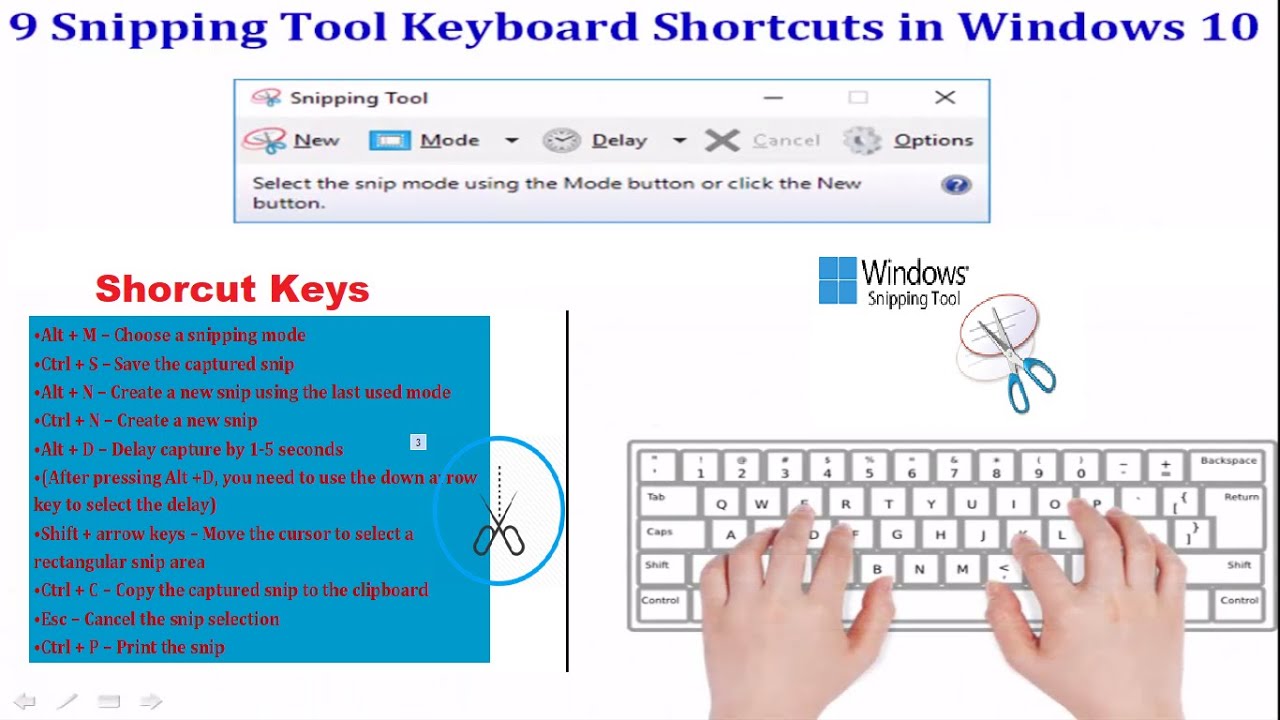
Vous vous demandez quel est le raccourci clavier pour l'outil Capture d'écran ? C'est particulièrement pratique pour ceux qui ont régulièrement besoin de prendre rapidement des captures d'écran pour de nombreuses raisons telles que des présentations, des rapports ou simplement partager des informations. Le raccourci clavier de base, ainsi que sa fonctionnalité et son processus, sont conçus pour la simplicité et l'accessibilité.
Les choses d'abord :
• Le raccourci principal de l'Outil Capture d'écran - La combinaison clavier par défaut pour activer l'Outil Capture d'écran sur les systèmes Windows est d'appuyer simultanément sur la 'touche logo Windows', 'Maj' et 'S'. Cette méthode d'initiation sans effort rend cet outil incroyablement convivial et efficace.
Une fois que vous aurez appuyé sur ces touches, vous verrez des changements significatifs à l'écran :
• Changement d'écran - L'écran apparaîtra estompé, servant d'indication pour que vous sélectionniez et capturiez une région spécifique de votre écran.
Les prochaines étapes impliquent l'action de capture :
• Exécution de la commande - L'espace que vous souhaitez capturer peut être sélectionné en maintenant le bouton de la souris enfoncé et en le faisant glisser sur la zone que vous souhaitez capturer. Cela peut être un petit segment ou l'écran entier.
• Capture terminée - Lorsque vous relâchez la souris, l'image capturée sera copiée et enregistrée dans votre presse-papiers en fonction de votre sélection.
Les dernières étapes encapsulent l'aspect utilisation :
• Utiliser l'image capturée - Vous pouvez ensuite coller cette capture d'écran enregistrée dans n'importe quelle application de votre choix - Word, Paint ou un e-mail - pour l'utiliser comme vous le souhaitez.
Le processus rapide et facile de capture d'image fourni par le raccourci clavier de l'outil de capture d'écran en fait un outil indispensable pour l'utilisation quotidienne de l'ordinateur.
Comment personnaliser et configurer le raccourci clavier de l'outil Capture d'écran ?
1. Trouvez l'Outil Capture d'écran : Commencez par trouver l'Outil Capture d'écran sur votre PC. Il se trouve généralement dans le dossier 'Accessoires Windows' du menu 'Démarrer'.
2. Accéder aux propriétés : Une fois que vous avez localisé l'Outil Capture, faites un clic droit sur l'application. Un menu contextuel s'affichera. Sélectionnez ensuite l'option 'Propriétés' dans ce menu.
3. Onglet Raccourci : Vous verrez maintenant une boîte de dialogue affichant diverses propriétés. Parmi les différents onglets en haut de la boîte, sélectionnez celui intitulé 'Raccourci'.
4. Désigner une touche de raccourci : Après avoir navigué vers l'onglet 'Raccourci', vous devriez voir 'Touche de raccourci'. La case adjacente à celle-ci affichera actuellement 'Aucune'. Cliquez sur cette case et entrez votre combinaison de touches préférée pour le raccourci.
5. Appliquez Votre Changement : Vous avez presque terminé de configurer votre nouveau raccourci. Pour finaliser et enregistrer vos modifications, cliquez simplement sur le bouton 'Appliquer' en bas de la boîte de dialogue.
6. Succès ! : Vous devriez maintenant voir la combinaison de touches que vous avez entrée dans la case 'Touche de raccourci'. Cliquez sur 'OK' et voilà, vous avez personnalisé avec succès le raccourci clavier de l'Outil Capture.
Exploration des problèmes courants et des solutions avec le raccourci clavier de l’Outil de Capture
Comme tout autre outil numérique, l'Outil Capture d'écran n'est pas à l'abri de problèmes occasionnels. Bien qu'il soit très fiable, des difficultés peuvent survenir, en particulier en ce qui concerne la fonctionnalité des raccourcis clavier. Les utilisateurs signalent parfois que le raccourci ne répond pas, ce qui pourrait être causé par des conflits logiciels ou des mises à jour de Windows en attente. Pour garantir un flux de travail fluide, il est crucial de comprendre ces problèmes et de savoir comment les résoudre.
- Problème - Le raccourci clavier de l'outil Capture d'écran ne fonctionne pas :
C'est l'un des problèmes les plus courants rencontrés par les utilisateurs. Si le raccourci clavier de votre outil Capture d'écran ne fonctionne pas, c'est généralement dû à des conflits logiciels ou des mises à jour Windows.
- Solution :
1. *Installer les dernières mises à jour de Windows* - Vérifiez si votre Windows est à jour avec la version la plus récente, car les mises à jour contiennent souvent des correctifs et des améliorations essentiels au bon fonctionnement des outils préinstallés comme l'Outil Capture d'écran.
2. *Conflits de logiciels en arrière-plan* - Si vous avez exclu les mises à jour de Windows comme cause, il se peut que des conflits logiciels soient en jeu. Identifiez tout logiciel récemment installé qui pourrait causer un conflit et désactivez-les temporairement pour vérifier si le raccourci fonctionne.
- Problème – Le raccourci ouvre le mauvais outil :
Un autre problème signalé par les utilisateurs est que le raccourci ouvre le mauvais outil au lieu de l'Outil de capture.
- Solution :
1. *Vérification des raccourcis* - Il est possible que le même raccourci soit assigné à un autre outil. Allez dans les propriétés de chaque logiciel nouvellement installé et vérifiez si le même raccourci a été assigné.
2. *Assistance et forums Windows* - Si le problème persiste malgré l'application des étapes ci-dessus, envisagez de contacter l'assistance Windows ou de rechercher des solutions sur les forums Windows. Il y a de fortes chances qu'un autre utilisateur ait rencontré le même problème et ait une solution.
Comprendre les obstacles courants et les solutions liés au raccourci clavier de l'outil de capture permet de l'utiliser de manière fluide et efficace, garantissant ainsi que la productivité n'est pas entravée. Avec les bonnes connaissances, le dépannage devient plus facile, et le chemin vers la maîtrise de la capture d'écran devient accessible.
Conclusion
Maîtriser l'outil de capture et son raccourci clavier est une compétence inestimable, surtout si vous travaillez fréquemment avec des captures d'écran. Non seulement cela accélère votre processus de travail, mais cela favorise également un flux de travail plus fluide. Cependant, rappelez-vous que, comme tout autre outil, comprendre son fonctionnement est la clé pour en déverrouiller tout le potentiel. Alors, préparez-vous à conquérir le monde des captures d'écran avec des connaissances et des compétences nouvelles !
FAQ connexes sur le raccourci clavier pour l'outil de capture d'écran
Quels sont d'autres raccourcis clavier utiles, à part l'outil de capture d'écran ?
Il existe plusieurs raccourcis clavier bénéfiques qui peuvent augmenter la productivité, notamment Ctrl+C pour copier, Ctrl+V pour coller, Alt+Tab pour basculer entre les applications, Ctrl+S pour enregistrer un document et Ctrl+P pour imprimer. Se familiariser avec ces raccourcis peut améliorer considérablement votre efficacité au travail.
Comment les raccourcis clavier peuvent-ils améliorer ma productivité dans les tâches quotidiennes ?
Les raccourcis clavier peuvent considérablement améliorer votre productivité en vous faisant gagner du temps et des efforts. Au lieu de naviguer dans divers menus, vous pouvez exécuter des tâches rapidement, ce qui permet un flux de travail plus fluide et plus rapide. Cela peut être particulièrement bénéfique pour les tâches nécessitant des actions répétitives.
Que faire si le raccourci clavier de l'outil Capture ne fonctionne pas?
Si le raccourci de l'Outil Capture d'écran ne fonctionne pas, vérifiez les dernières mises à jour de Windows et installez-les si nécessaire. Si le problème persiste, désactivez temporairement les logiciels récents car ils peuvent provoquer des conflits. En dernier recours, demandez de l'aide au support Windows ou participez aux forums Windows.