Maîtriser les Raccourcis Clavier : Guide Complet du Raccourci Barré
Introduction
Utiliser des raccourcis clavier peut grandement améliorer votre efficacité et vous faire gagner un temps précieux lors de tâches répétitives. Ce guide fournit un aperçu approfondi d'un de ces raccourcis, la fonction 'barré'. Fréquemment utilisée dans l'édition de documents, le raccourci barré offre une efficacité d'édition rapide. Explorons le monde des raccourcis clavier et comment ils peuvent révolutionner votre flux de travail.
Pourquoi devrions-nous utiliser les raccourcis clavier ?
Dans le cadre de notre vie numérique, les raccourcis clavier sont devenus un élément essentiel de notre boîte à outils d'efficacité. Ils jouent un rôle important dans l'augmentation de la productivité, mais pourquoi devrions-nous les utiliser ?
1. Améliorer la productivité: Les raccourcis clavier peuvent accélérer considérablement nos tâches en éliminant le besoin de cliquer avec la souris, nous permettant ainsi d'accomplir plus en moins de temps. Par exemple, vous pouvez naviguer, sélectionner et éditer du texte sans interruption de votre flux de travail.
2. Gain de temps : les raccourcis permettent d'accéder instantanément aux fonctions. On estime que les utiliser permet de gagner deux secondes par minute ou environ huit jours ouvrables par an !
4. Accessibilité rapide : Les raccourcis comme la commande de barré offrent un accès immédiat aux options d'édition, permettant des révisions de documents plus rapides et plus efficaces.
Par conséquent, maîtriser les raccourcis clavier n'est pas seulement une commodité, c'est une nécessité pour tout professionnel averti en technologie.
Quelles sont les bases de la fonction de barré ?
Le texte barré est une particularité dans le formatage de texte symbolisée par une ligne horizontale qui traverse les mots - une représentation visible de l'effacement sans suppression complète. Décomposons les aspects essentiels de cet outil :
1. Fonctionnalité : Le texte barré n'est pas simplement un élément décoratif. Il aide considérablement à l'édition et à la révision des documents en offrant une représentation physique des parties supprimées ou terminées sans perdre la perspective du texte original.
2. Groupes d'utilisateurs : Différents groupes professionnels, tels que les éditeurs, les étudiants et d'autres personnes manipulant régulièrement des modifications de documents, bénéficient grandement de cette fonctionnalité.
3. Conservation des informations originales : L'utilisation de la fonction de rature par rapport aux méthodes de suppression traditionnelles permet la visibilité du texte original. Cela aide à maintenir le contexte et offre une traçabilité, ce qui est crucial dans les environnements de travail collaboratif.
4. Efficacité : Une commande de barré rapide offre une grande efficacité de modification. Au lieu de passer par les menus, les utilisateurs peuvent utiliser un simple raccourci clavier pour barrer du texte, gardant ainsi leur processus de réflexion et leur flux de travail ininterrompus.
Comprendre ces notions de base vous aide à apprécier pourquoi l'outil de barré est indispensable pour une édition et une révision de documents rapides et efficaces.
Quel est le raccourci clavier pour barrer ?
Connaître les bons raccourcis clavier peut transformer votre expérience de l’édition et de la révision de texte, en particulier avec une fonction régulièrement utilisée comme le barré. C’est une zone à explorer si vous visez à améliorer considérablement votre productivité. Voici l'essentiel des informations dont vous avez besoin pour comprendre l'utilisation des raccourcis clavier pour le barré dans l'édition de documents :
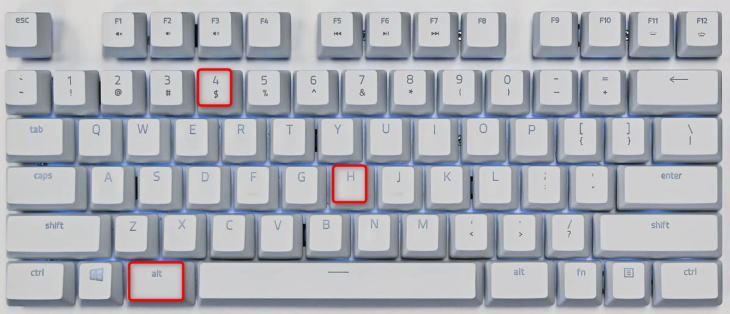
1. Raccourci universel pour barrer le texte : Pour la plupart des plateformes comme Google Docs et autres, activer la fonction barrer est aussi simple que d'appuyer sur 'Alt+Shift+5' pour les utilisateurs de Windows et 'Command+Shift+X' pour les utilisateurs de Mac.
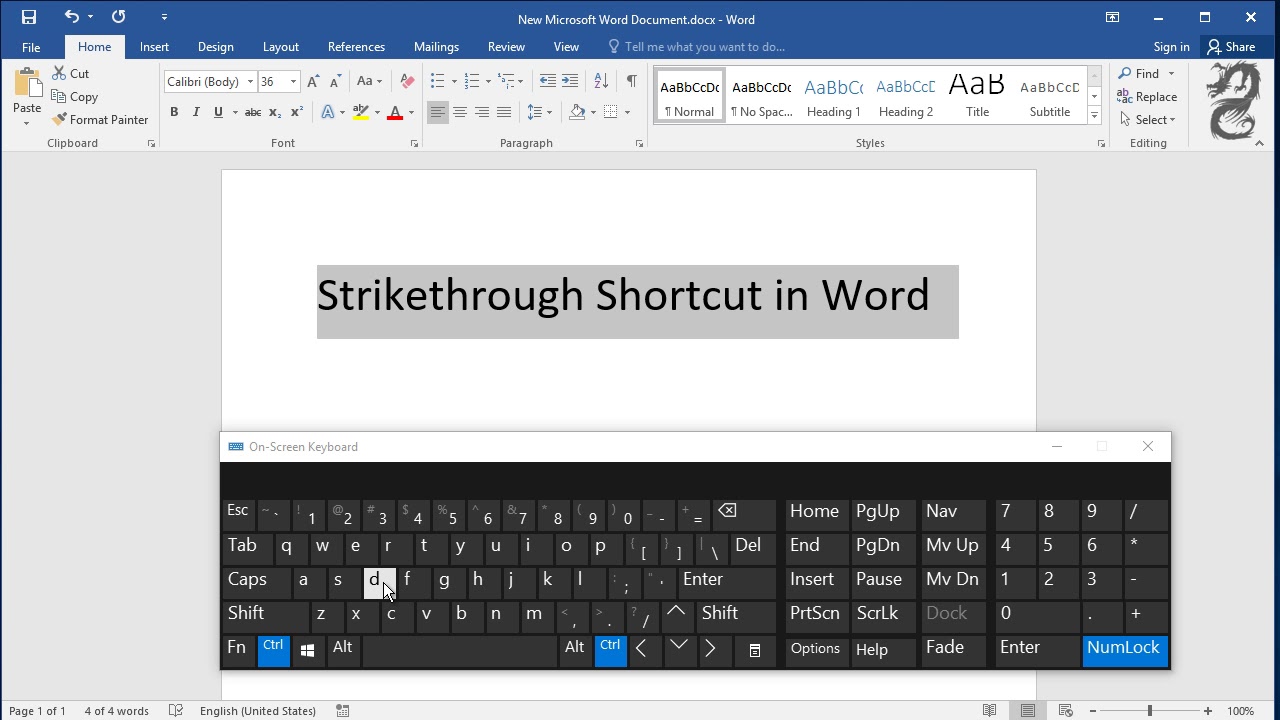
2. Barrer dans Microsoft Word : Si vous travaillez principalement sur des documents Word, utilisez le raccourci 'Ctrl+D' pour ouvrir la boîte de dialogue des polices où vous pouvez sélectionner la fonction de barré.
3. Ajustements par application : Souvenez-vous toujours que les raccourcis clavier peuvent légèrement varier d'un outil à l'autre. Par exemple, pour utiliser la fonction barré dans Excel, le raccourci est 'Ctrl + 5' sous Windows et 'Command + 5' sur Mac.
En maîtrisant les raccourcis pour barrer du texte, l'édition manuelle devient une tâche rapide et facile. Une compréhension claire de l'utilisation de ces raccourcis peut améliorer la fluidité de votre processus d'édition et renforcer considérablement votre productivité. Rappelez-vous, l'efficacité est essentielle pour tirer le meilleur parti de votre temps, et les raccourcis clavier jouent un rôle vital pour y parvenir.
Comment les raccourcis de barré varient-ils selon les différentes plateformes ?
Dans le monde de l'édition de documents, il est crucial de comprendre que les raccourcis clavier, y compris la fonction de barrer, peuvent présenter des variations selon le logiciel ou la plateforme utilisée. Ces différences méritent d'être connues pour faciliter vos processus d'édition de documents sur toutes les plateformes.
Voici un aperçu rapide de la manière dont le raccourci pour le texte barré varie selon les différentes applications :
1. Google Docs : Prisé par beaucoup en raison de sa nature favorable à la collaboration, Google Docs utilise des raccourcis clavier différents pour le texte barré, selon que vous utilisez Windows ou un système Mac. Les utilisateurs de Windows peuvent utiliser 'Alt + Shift + 5', tandis que les utilisateurs de Mac peuvent activer le texte barré en utilisant 'Command + Shift + X'.
2. Microsoft Word : Un choix omniprésent pour la création et l'édition de documents, Microsoft Word utilise des raccourcis clavier distincts pour les systèmes Windows et Mac. Les utilisateurs de Windows peuvent barrer du texte en utilisant 'Ctrl + 5', tandis que les utilisateurs de Mac utiliseront 'Command + Shift + X'.
3. Evernote : Les raccourcis de barré d'Evernote varient également en fonction de la plateforme système. Les utilisateurs de Windows utilisent 'Ctrl + T' et les utilisateurs de Mac barrent le texte avec 'Command + T'.
4. Gmail : Gmail propose un raccourci unifié pour la fonction de barré, à la fois pour les utilisateurs de Windows et de Mac, ce qui est rare dans ce domaine. Indépendamment du système, les utilisateurs peuvent compter sur 'Alt + Shift + 5' pour leurs besoins de barré.
5. WordPress : Dans WordPress, 'Alt + Maj + D' est le raccourci désigné pour le texte barré.
Comprendre ces variations vous permet d'être adaptable et de maintenir l'efficacité, quel que soit le logiciel ou la plateforme utilisée.
Mentionnons ces variations par un tableau de référence facile à consulter :
|Plateforme| Raccourci Windows | Raccourci Mac |
| --- | --- | --- |
|Google Docs|Alt+Maj+5|Cmd+Maj+X|
|Microsoft Word|Ctrl+5|Commande+Maj+X|
|Evernote|Ctrl+T|Commande+T|
|Gmail|Alt+Maj+5|Alt+Maj+5|
|WordPress|Alt+Maj+D|Alt+Maj+D|
Connaître vos raccourcis clavier vous dotera des compétences nécessaires pour accomplir vos tâches rapidement, quel que soit le logiciel utilisé. Maîtriser ces raccourcis vous rendra sans aucun doute un éditeur plus efficace, vous permettant de vous concentrer sur le texte plutôt que sur les mécanismes de l'édition.
Comment personnaliser les raccourcis clavier pour une efficacité optimale ?
Prendre le temps de personnaliser vos raccourcis clavier en fonction de vos fonctions les plus utilisées peut grandement améliorer votre efficacité. Voici un guide étape par étape sur la façon de personnaliser ces raccourcis pour une efficacité optimale, en particulier le raccourci de barré :
1. Identifier les fonctions fréquemment utilisées : Commencez par déterminer quelles fonctions vous utilisez le plus souvent. Dans le contexte de cet article, la fonction de barré serait une considération essentielle.
2. Accéder au menu des raccourcis clavier : Naviguez vers le menu des raccourcis clavier dans le logiciel que vous utilisez. Par exemple, si vous utilisez Google Docs, vous pouvez y accéder en cliquant sur Aide > Raccourcis clavier .
3. Apprenez les raccourcis actuels : Familiarisez-vous avec les raccourcis existants. Cela vous donnera une idée des autres modèles et aidera à rendre vos raccourcis personnels plus intuitifs.
4. Modifier les raccourcis : De nombreuses plateformes logicielles vous permettent de modifier les raccourcis clavier présents. Utilisez cette fonctionnalité pour personnaliser les raccourcis afin qu'ils correspondent à vos habitudes de frappe. Par exemple, si vous utilisez fréquemment la fonction de barré, et que 'Alt+Shift+5' vous semble confortable et facile à mémoriser, définissez ceci comme votre raccourci pour le barré.
5. Tester et pratiquer de nouveaux raccourcis : Comme pour l'apprentissage de toute nouvelle compétence, la maîtrise de ces raccourcis nécessite un peu de pratique. Avec le temps, les raccourcis que vous avez créés devraient devenir une seconde nature, vous permettant d'exécuter des fonctions rapidement et sans effort.
Souvenez-vous, le but de personnaliser les raccourcis clavier est de les aligner le plus possible avec votre schéma de frappe naturel. Cela vous permettra de les utiliser sans interruption, améliorant ainsi de manière spectaculaire l'efficacité de votre flux de travail global. Par exemple, une fois que votre raccourci pour barrer le texte est ancré, vous pourrez faire des modifications rapidement sans interrompre votre processus de réflexion. Après tout, des solutions techniques personnalisées non seulement font gagner du temps mais rendent également le travail agréable et satisfaisant.
Conclusion
Les raccourcis clavier, en particulier pour des fonctions souvent utilisées comme le barré, peuvent améliorer considérablement votre productivité et votre rapidité, ce qui augmente votre efficacité globale en matière de montage. En maîtrisant ces raccourcis et en les personnalisant selon vos besoins, vous pouvez rendre votre processus de travail beaucoup plus fluide et efficace.
FAQ connexes sur le raccourci clavier pour barrer du texte
Pourquoi le raccourci clavier pour barrer ne fonctionne-t-il pas ?
Si un raccourci clavier pour le barré ne fonctionne pas, il est possible que vous utilisiez un raccourci qui n'est pas compatible avec la plateforme. Alternativement, d'autres logiciels pourraient le substituer. Essayez de trouver le raccourci spécifique à la plateforme, de mettre à jour votre logiciel ou de désactiver d'autres applications qui pourraient interférer.
Comment créer mes propres raccourcis clavier ?
La plupart des logiciels permettent de personnaliser les raccourcis clavier. Localisez les paramètres clavier dans le logiciel, généralement dans le menu 'Paramètres' ou 'Préférences'. Ensuite, identifiez la fonction pour laquelle vous souhaitez créer un raccourci et assignez la combinaison de touches de votre choix.
Les raccourcis clavier pour le barré peuvent-ils varier selon les logiciels ?
Oui, les raccourcis clavier pour le strikethrough peuvent varier selon les logiciels. Chaque plateforme peut adopter son propre ensemble de raccourcis. Il est donc important d’apprendre les raccourcis spécifiques de chaque plateforme ou logiciel que vous utilisez.