Efficacité dans Excel : Comment utiliser le raccourci clavier pour couper la valeur d'une cellule
Introduction
À l'ère numérique contemporaine, la maîtrise de Microsoft Excel est presque aussi essentielle que les compétences de base en lecture et écriture. Cependant, de nombreux utilisateurs n'ont pas encore exploité pleinement le potentiel de cette puissante application. Les raccourcis clavier, souvent négligés par manque de connaissance, peuvent offrir une route plus efficace pour accomplir des tâches, économisant ainsi votre temps et votre énergie. Cet article est dédié à vous éclairer sur l'un des raccourcis clavier les plus importants : la technique pour couper une valeur de cellule.
Quelles sont les raccourcis clavier dans Excel et pourquoi sont-ils importants ?
Microsoft Excel, un logiciel très polyvalent, ne consiste pas seulement à saisir des données et à créer des graphiques circulaires. Il propose également une pléthore de raccourcis clavier - un ensemble de combinaisons de touches qui déclenchent l'exécution de commandes ou de fonctions spécifiques. Mais qu'est-ce qui rend ces raccourcis significatifs dans l'expérience utilisateur d'Excel ?
- Améliorateur d'efficacité : Les raccourcis clavier réduisent essentiellement votre dépendance à la souris, ce qui permet de gagner du temps et de réduire les erreurs. Moins vos doigts doivent quitter le clavier pour un clic de souris, plus les tâches sont exécutées rapidement.
- Approche productive : Les raccourcis clavier ne concernent pas uniquement la rapidité. Ils offrent un moyen moins perturbateur et plus fluide d'exécuter des commandes. Une tâche ordinaire dans Excel pourrait impliquer une série de clics de souris répartis sur différentes parties de l'écran. En revanche, un raccourci bien choisi vous permet d'effectuer la même opération en quelques secondes, tout cela depuis le confort de votre clavier.
- Réducteur d'erreurs : Chaque clic de souris a le potentiel d'être un mauvais clic. En utilisant des raccourcis clavier, vous pouvez réduire de manière significative ces erreurs potentielles, rendant vos opérations sur Excel plus précises et fiables.
Comme son nom l'indique, les "raccourcis" sont conçus pour offrir une voie plus courte et sans effort pour effectuer une fonction, aidant les utilisateurs, en particulier ceux qui traitent des ensembles de données et des feuilles de calcul complexes, à travailler plus efficacement et à profiter d'une expérience d'interface plus fluide. L'utilisation des raccourcis clavier dans Excel reflète en effet l'adage "Travailler plus intelligemment, pas plus durement".
Que signifie couper la valeur d'une cellule dans Excel ?
Dans le vaste paysage des fonctions de Microsoft Excel, le terme 'couper' une valeur de cellule a une signification particulière. Cependant, cela soulève la question : qu'implique exactement 'couper' une valeur de cellule ? Voici une explication simplifiée pour démystifier cette terminologie Excel:
1. Définition : En termes simples, "couper" une valeur de cellule dans Excel est la procédure consistant à supprimer des données d'une cellule spécifique et à les déplacer vers une autre. Au lieu d'effacer définitivement les données, vous les déplacez de leur emplacement actuel à un nouvel emplacement.
2. Différence par rapport à la suppression : Contrairement à la fonction supprimer , qui élimine irrévocablement l'information d'une cellule, la coupe sauvegarde la valeur, facilitant ainsi son déplacement sans aucune perte. Cette différence clé fait de la coupe une option préférable pour de nombreux utilisateurs lors de la gestion de vastes ensembles de données.
3. Couper vs. Copier : La fonction de coupe supprime les données de leur source après avoir terminé le transfert, contrairement à la fonction de copie qui laisse les données originales inchangées.
4. Utilité : La fonction couper offre un avantage significatif — c'est un outil de gain de temps exceptionnel lors de la réorganisation des données. Que vous manipuliez des petits ou des grands ensembles de données, la commodité et l'efficacité offertes par cette fonction sont sans pareil.
Donc, 'couper' une valeur de cellule dans Excel, c'est plus que simplement copier ou supprimer; il s'agit de gérer intelligemment vos données pour améliorer la productivité.
Quelle est la touche de raccourci pour couper la valeur d'une cellule dans Excel ?
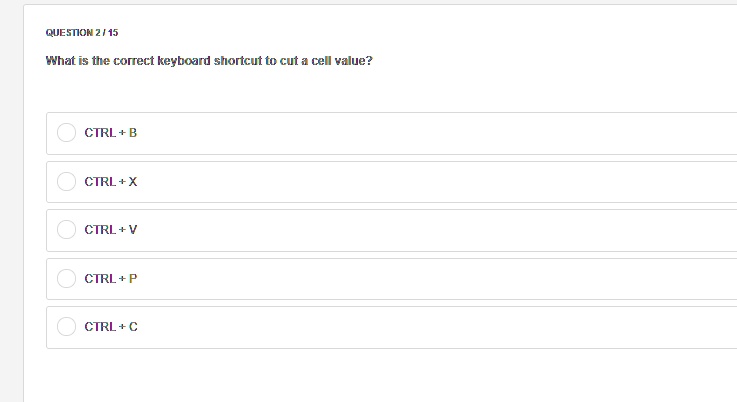
Le succès dans les tâches commence par la connaissance, et avec Excel, comprendre le raccourci clavier simple pour couper la valeur d'une cellule est une étape essentielle. Êtes-vous curieux de savoir comment vous pouvez le faire ? Votre réponse réside dans le puissant, mais simple raccourci clavier - Ctrl + X.
Adopter la commande Ctrl + X dans Excel revient à se munir d'un outil puissant. Largement sous-estimé, mais extrêmement efficace, il est spécialement conçu pour couper les valeurs des cellules sans effort. Voici comment il fonctionne :
• Sélection : À l'aide de votre souris ou des touches de navigation, mettez en surbrillance la cellule contenant le contenu que vous souhaitez couper.
• Activation : Ensuite, appuyez simultanément sur les touches Ctrl + X. Si vous avez fait cela correctement, la cellule sélectionnée aura maintenant une bordure en mouvement qui l'entoure, indiquant que votre commande de "couper" attend une opération de "coller".
• Déplacement : Enfin, naviguez vers le nouvel emplacement où vous souhaitez coller les données et appuyez sur Ctrl + V. Cette opération garantit que les données coupées à partir de la cellule source sont collées à la destination souhaitée.
Ce raccourci clavier convivial simplifie le déplacement des données dans votre feuille de calcul. L'effet d'une telle commande devient évident lorsque vous travaillez avec de grands ensembles de données - il permet de gagner du temps et de l'effort en éliminant le besoin de retaper ou de cliquer plusieurs fois avec la souris.
En conclusion, la commande Ctrl + X ne se contente pas de couper les valeurs des cellules ; elle sert de pont qui connecte efficacement les données d'une cellule à une autre. Tirer parti de cet outil précieux peut indéniablement enrichir votre expérience Excel. Gardez à l'esprit qu'il ne s'agit pas seulement de couper et coller, mais d'optimiser votre processus de gestion des données.
Comment implémenter le raccourci clavier pour couper la valeur d'une cellule ?
Utiliser le raccourci clavier pour couper une valeur de cellule dans Excel peut indéniablement augmenter considérablement vos niveaux d'efficacité, surtout lorsque vous traitez de grandes quantités de données. Voici un guide détaillé et étape par étape qui explique comment exécuter le processus, conçu pour ceux qui commencent à explorer la puissance des raccourcis Excel :

1. Sélectionnez vos données : Commencez le processus en utilisant votre curseur ou les touches fléchées de votre clavier pour identifier la cellule contenant les données que vous souhaitez "couper." N'oubliez pas que vous pouvez sélectionner plus d'une cellule à la fois, même si elles ne sont pas adjacentes.
2. Initiez la commande Couper : Une fois que vous avez sélectionné vos données, il est temps de couper. Appuyez simplement sur Ctrl + X. Vous remarquerez qu'une bordure en mouvement apparaît autour de votre cellule ou de vos cellules sélectionnées, signalant que vos données sont prêtes à être transférées ailleurs.
4. Finaliser le déplacement : Pour coller les données coupées dans la ou les nouvelles cellules, appuyez sur Ctrl + V. Vos données apparaîtront maintenant à leur nouvel emplacement, et la bordure en mouvement disparaîtra, indiquant que votre opération de couper-coller a réussi.
Pour résumer, la procédure peut être distillée en quatre étapes clés :
- Sélection de données
- Couper des données (Ctrl + X)
- Choisir la destination
- Coller des données (Ctrl + V)
En incorporant ce raccourci dans votre utilisation d'Excel, vous pouvez accélérer considérablement le transfert de données au sein de vos feuilles de calcul. C'est un outil optimal pour contourner le processus chronophage de saisie manuelle de données répétitive. Au fil du temps, avec de la pratique, ces raccourcis clavier peuvent devenir une seconde nature, améliorant ainsi votre productivité et votre efficacité lorsque vous travaillez avec Excel.
Quels autres raccourcis clavier Excel peuvent améliorer votre productivité ?
Bien que maîtriser le raccourci clavier 'couper' soit indéniablement bénéfique lors de l'utilisation d'Excel, il existe de nombreux autres raccourcis clavier qui peuvent améliorer considérablement la productivité. Ces raccourcis peuvent être efficacement exploités pour minimiser les efforts manuels, augmenter la vitesse, limiter les erreurs et rationaliser votre interaction avec le logiciel.
Voici une liste complète des raccourcis clavier fondamentaux pour Excel qui ont le potentiel d'améliorer grandement votre productivité :
- Ctrl + C : Ce raccourci vous permet de copier rapidement le contenu d'une cellule sélectionnée. C'est une commande indispensable pour dupliquer des données et garantir que vos données originales restent intactes.
- Ctrl + V : Cette combinaison de touches est utilisée pour coller le contenu de la cellule copiée ou coupée dans une autre cellule, servant de partenaire naturel aux commandes 'couper' et 'copier'.
- Ctrl + Z : Il est très facile de supprimer des données par erreur dans Excel, mais ce raccourci annule les modifications récentes, servant ainsi d'outil de récupération rapide pour de tels événements malencontreux.
- Ctrl + Y : Cette commande refait une action, agissant efficacement comme une annulation pour la fonction 'annuler'.
- Ctrl + B : Vous voulez que votre texte se démarque ? Il n'y a pas de meilleure façon que d'utiliser la commande gras.
- Ctrl + U : Ce raccourci souligne le texte sélectionné, offrant une méthode rapide pour mettre en évidence des données importantes.
- Ctrl + S : Sauvegarder régulièrement votre travail est absolument essentiel, surtout lorsque vous travaillez avec des ensembles de données volumineux et complexes. Ce raccourci vous garantit de ne jamais perdre de travaux à cause de pannes système inattendues ou de coupures de courant.
Rappelez-vous, il peut sembler accablant au départ de se souvenir de tous ces raccourcis, mais une utilisation et une pratique constantes les rendent instinctifs. En peu de temps, vous verrez vos tâches Excel devenir plus efficaces et plus rapides, enrichissant ainsi votre productivité globale. Pour conclure, les raccourcis clavier Excel peuvent incontestablement être considérés comme des puissances de productivité prêtes à être exploitées.
Conclusion
Excel est un logiciel robuste avec des outils puissants cachés dans chaque recoin, prêts à stimuler votre productivité, et les raccourcis clavier en font partie intégrante. Il peut sembler difficile au début de se souvenir et d'appliquer ces raccourcis, mais une pratique constante les rendra partie de votre mémoire musculaire. Finalement, votre travail sur Excel deviendra plus fluide et rapide. Alors continuez à pratiquer et laissez les raccourcis d'Excel devenir vos raccourcis vers le succès !
Questions fréquentes concernant le raccourci clavier pour couper la valeur d'une cellule
Puis-je personnaliser mes propres raccourcis clavier dans Excel ?
Oui, Excel offre une option pour créer des raccourcis clavier personnalisés, mais avec des limitations. Vous pouvez attribuer des raccourcis à des tâches basées sur des macros sous l'option 'Macros'. Cependant, les commandes standard d'Excel ont déjà des raccourcis prédéfinis, qui ne peuvent pas être modifiés.
Quelle est la différence entre couper et copier la valeur d'une cellule ?
La principale différence est que 'couper' une valeur de cellule déplace les données d'un emplacement à un autre, les supprimant ainsi de l'emplacement initial. En revanche, 'copier' une valeur de cellule crée une version identique des données, laissant les données originales intactes.
Y a-t-il des risques ou des pièges dont je devrais être conscient lorsque j'utilise des raccourcis clavier ?
Bien que les raccourcis clavier augmentent considérablement l'efficacité, ils peuvent créer des problèmes potentiels s'ils sont mal utilisés. Appuyer de manière répétée sur une mauvaise séquence de raccourcis peut entraîner des modifications non souhaitées. La fonction 'Annuler' (Ctrl + Z) corrige généralement ces erreurs, mais il est conseillé d'utiliser les raccourcis de manière consciente.