Décoder Excel : Maîtriser le raccourci clavier pour le remplissage instantané
Introduction
Microsoft Excel offre plusieurs outils pour améliorer l'efficacité et la précision dans la gestion des données. L'un de ces outils est le Remplissage Flash, qui permet de gagner du temps en reconnaissant intelligemment les motifs dans nos données et en les complétant pour nous. Dans le cadre de cet article, nous allons explorer en détail le Remplissage Flash, son importance, le raccourci clavier pour l'utiliser et comment en tirer le meilleur parti.
Qu'est-ce que le remplissage instantané dans Excel ?
Intégrant l'intelligence au cœur de la manipulation des données, Microsoft Excel a introduit la fonctionnalité Flash Fill. Cet outil exceptionnellement intelligent est devenu une partie intégrante du répertoire d'Excel depuis sa version 2013, simplifiant énormément la saisie et la gestion des données.
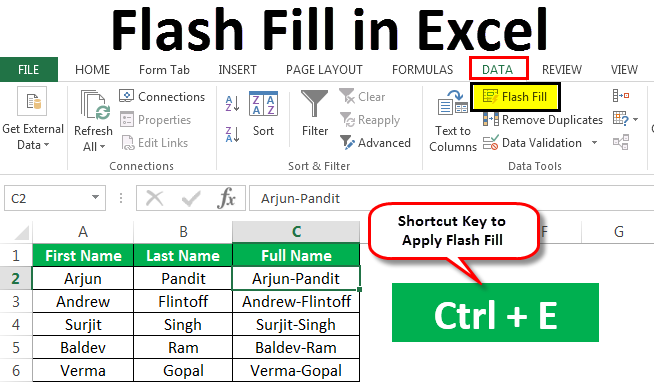
- Rôle de Flash Fill : Principalement, Flash Fill facilite la saisie de données en reconnaissant et en apprenant les motifs dans les données. Cette détection automatique des motifs élimine le besoin de saisie manuelle, car la fonctionnalité remplit les données en fonction du motif détecté.
- Gestion de données à grande échelle : L'un des avantages déterminants de l'utilisation de Flash Fill est sa capacité à gérer des données à grande échelle. Cette fonctionnalité épargne à l'utilisateur la tâche fastidieuse de copier et coller des données ou d'utiliser d'autres fonctions pour organiser les données.
- Introduit en 2013 : Le parcours de Flash Fill avec Excel a commencé en 2013. Depuis lors, la fonctionnalité fait également partie des versions ultérieures, permettant aux utilisateurs d'Excel de profiter de ses avantages et d'augmenter leur efficacité.
- Simplicité et Efficacité : Avec Flash Fill, Excel a transformé des tâches ardues en tâches simples. La reconnaissance rapide et l'accomplissement des motifs par Flash Fill améliorent l'efficacité d'Excel, rendant les tâches de manipulation de données simples et moins compliquées.
Pourquoi les raccourcis clavier sont-ils essentiels dans Excel ?
L'utilisation des raccourcis clavier dans Excel peut booster votre productivité et rationaliser les processus liés aux données. Voici pourquoi ils ont une importance capitale :
1. Vitesse améliorée : Les raccourcis clavier offrent l'avantage d'exécuter des tâches à un rythme accéléré, réduisant considérablement le temps nécessaire pour la saisie manuelle de données et la navigation.
2. Gain d'efficacité : En réduisant la dépendance à la souris, les raccourcis clavier permettent un flux de travail fluide et sans interruption, augmentant ainsi l'efficacité lors du travail dans Excel.
3. Amplification de la productivité : La familiarité avec les raccourcis clavier essentiels vous permet d'accomplir des tâches fréquentes plus rapidement, ce qui entraîne une augmentation globale des niveaux de productivité.
4. Concentration sur les tâches : Utiliser des raccourcis clavier vous permet de rester concentré sur la tâche en cours sans avoir à détourner votre attention vers les options de la boîte à outils à l'écran.
5. Simplification par la répétition : Pour les tâches récurrentes, les raccourcis clavier s'avèrent être une bénédiction, simplifiant les complexités et éliminant les complications.
L'intégration de ces raccourcis devient encore plus cruciale lorsque vous traitez des ensembles de données volumineux ou des opérations complexes. Selon Brainscape, vous pouvez économiser 8 jours de travail par an si vous utilisez des raccourcis ! Les raccourcis clavier dans Excel sont en effet un outil puissant qui, lorsqu'il est exploité efficacement, peut redéfinir complètement votre expérience avec Excel.
Quel est le raccourci clavier pour Flash Fill ?
Dans le vaste monde de Microsoft Excel, le raccourci clavier pour Flash Fill s'avère être un gain de temps considérable et un outil de commodité amélioré. Explorons ce que c'est, comment ça marche et pourquoi c'est un outil si précieux :
### La clé magique pour Flash Fill
La combinaison de touches qui déclenche le remplissage instantané dans Excel est Ctrl + E. En appuyant sur ces deux touches ensemble, après avoir entré un modèle de données souhaité, Excel remplira les cellules suivantes en fonction du modèle établi. Ce raccourci pratique dispense de la nécessité de taper manuellement des données similaires à plusieurs reprises, améliorant ainsi la vitesse et l'efficacité de la production.
### Les bases de l'utilisation du raccourci Remplissage Flash
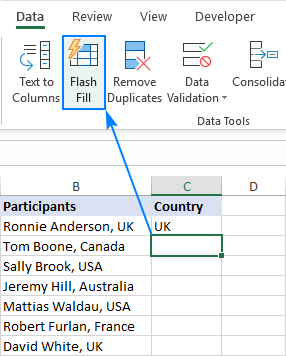
Voici une décomposition étape par étape de l'utilisation du raccourci Remplissage instantané dans Excel :
1. Déterminez le modèle requis pour votre ensemble de données et saisissez-le dans une cellule.
2. Sélectionnez la cellule où vous souhaitez appliquer le motif.
3. Appuyez sur Ctrl + E pour activer le remplissage instantané.
Voilà ! Excel remplira les cellules sélectionnées en suivant le modèle que vous avez établi.
La méthode est facile à apprendre, simple à utiliser, et pourrait faire gagner un temps considérable lors du traitement de grands ensembles de données.
### Maximiser l'utilisation de Flash Fill
Pour tirer le meilleur parti de Flash Fill, gardez ces points à l'esprit :
- Flash nécessite un modèle : Flash Fill ne sera pas activé s'il n'y a pas de modèle perceptible, donc établissez un modèle clair pour que la fonction fonctionne.
### Avantages Quotidiens
Le raccourci clavier Flash Fill permet d'automatiser les tâches répétitives, vous faisant ainsi gagner un temps et des efforts considérables. En fait, Flash Fill :
- Élimine le besoin de taper manuellement ou de copier-coller des données similaires.
- Améliore la productivité et la vitesse.
- Réduit le risque d'erreurs humaines.
En conclusion, le raccourci clavier pour la fonctionnalité Flash Fill d'Excel (Ctrl + E) est un outil efficace qui peut améliorer votre productivité lorsque vous traitez des ensembles de données volumineux. Prenez le temps de vous entraîner, et vous verrez bientôt à quel point Flash Fill peut transformer votre charge de travail sur Excel.
Comment utiliser efficacement le raccourci clavier Remplissage instantané ?
Maîtriser le raccourci clavier Flash Fill dans Excel peut booster considérablement votre efficacité lorsque vous traitez des ensembles de données volumineux. Ce n'est pas particulièrement complexe — la clé réside dans le suivi du bon flux de travail et la garantie de motifs cohérents pour que Flash Fill les reconnaisse. Voici un guide étape par étape sur la façon d'utiliser cette fonctionnalité puissante efficacement :
Étape 1 : Établir le modèle - Commencez par créer le modèle de données souhaité dans vos colonnes ou lignes Excel. N'oubliez pas que le Remplissage Instantané repose sur des modèles. Plus le modèle est clair et cohérent, plus les résultats de votre Remplissage Instantané seront précis.
Étape 2 : Activer Flash Fill - Cliquez sur la cellule adjacente à celle où vous avez entré votre modèle. C'est ici que vous cherchez à continuer votre séquence de données. Appuyez sur le raccourci Flash Fill - Ctrl + E. Cela incitera Excel à remplir automatiquement les cellules restantes en fonction de votre modèle initialement défini.
Étape 3 : Réviser et Éditer si nécessaire - La phase finale implique une révision attentive des cellules remplies pour repérer toute anomalie ou incohérence. Aussi intelligent que soit Flash Fill, il n'est pas infaillible. Il peut de temps en temps mal interpréter les motifs, surtout lorsqu'ils sont complexes. Si vous repérez une erreur, corrigez-la manuellement. En tant qu'outil d'apprentissage, Flash Fill s'adaptera et améliorera son exactitude au fil du temps grâce à vos corrections manuelles.
Voici quelques conseils supplémentaires pour une expérience plus fluide :
2. Dans les cas où Excel ne parvient pas à détecter le modèle, essayez de le simplifier pour que la fonction fonctionne efficacement.
En mettant en œuvre ces étapes et astuces dans votre routine de saisie de données, vous pouvez bénéficier du véritable potentiel du raccourci Remplissage instantané d'Excel, favorisant la productivité et la précision.
Résolution des problèmes de Remplissage Flash : Comment résoudre les problèmes courants ?
Bien que Flash Fill soit un outil de gestion de données incroyablement puissant, vous pouvez parfois rencontrer des difficultés. Les problèmes peuvent aller d'Excel ne reconnaissant pas le modèle que vous utilisez à la fonction Flash Fill semblant entièrement inactive. Voici quelques stratégies pour résoudre ces contretemps courants :
3. Examiner les sources de données : Parfois, Flash Fill peut ne pas fonctionner de manière optimale en raison de problèmes avec les sources de données. Essayez d'utiliser des données différentes ou de revoir le modèle existant pour rectifier cela.
4. Corrections manuelles : Si, malgré tous les efforts, l'outil continue d'identifier des motifs de manière incorrecte, il est conseillé de corriger les données manuellement. Cela permet non seulement de rectifier immédiatement les données, mais aussi d'aider Excel à apprendre et à s'adapter à vos ajustements, améliorant ainsi la précision de l'outil Flash Fill à l'avenir.
En suivant ces étapes de dépannage simples, vous pouvez exploiter toute la puissance de Flash Fill pour améliorer considérablement votre productivité dans Excel.
Conclusion
La fonction Remplissage Flash, ainsi que son raccourci clavier, est un outil extrêmement utile pour gérer de grands ensembles de données dans Excel. Prendre le temps de la maîtriser peut réduire considérablement votre temps de saisie de données et améliorer la productivité.
FAQs connexes à propos du raccourci clavier pour le remplissage éclair
Quel est le principal avantage d'utiliser le raccourci clavier pour Flash Fill ?
Le principal avantage de l'utilisation du raccourci clavier pour le remplissage instantané est sa capacité à automatiser les tâches de saisie de données répétitives. Il reconnaît les motifs de données et remplit automatiquement les cellules, vous faisant ainsi gagner un temps considérable lors du traitement de vastes ensembles de données. Cela augmente la productivité et la vitesse, et réduit le risque d'erreurs humaines.