Un guide complet pour comprendre les commandes sur un clavier Windows
Introduction
Naviguer dans un système d'exploitation Windows peut être un jeu d'enfant lorsque vous comprenez et pouvez utiliser les commandes clavier. Elles peuvent considérablement rationaliser vos opérations et améliorer votre productivité. Si vous êtes souvent perplexe quant à ce qu'est une commande sur un clavier Windows, ce guide complet est fait pour vous. Il explore le fonctionnement des commandes, les combinaisons de touches pour débuter, les avantages pour les utilisateurs avancés, et l'impact global sur la productivité.
Qu'est-ce qu'une commande sur un clavier Windows ?
Dans le sens le plus large, une commande sur un clavier Windows se réfère à une touche ou à une séquence de touches uniques qui exécutent une action ou une opération particulière dans l'environnement Windows ou au sein des applications logicielles. Ces commandes servent essentiellement de méthodes de raccourci, permettant aux utilisateurs d'effectuer des tâches rapidement sans avoir à utiliser la souris ou à passer par des processus de navigation longs. Voyons en détail ce que signifient les commandes :
- Définition : Une commande clavier sur la plateforme Windows désigne une touche spéciale, ou une combinaison de touches, qui déclenche une opération spécifique.
- Fonctionnalité : Ces commandes agissent comme des raccourcis pratiques qui favorisent l'exécution rapide des tâches sans recourir à l'utilisation de la souris ou à la navigation dans les menus.
- Commandes courantes : Les utilisateurs rencontrent souvent des commandes courantes, telles que 'Ctrl+C' pour copier, 'Ctrl+V' pour coller et 'Alt+F4' pour fermer la fenêtre active.
Comment fonctionne la touche Command sur un clavier Windows ?
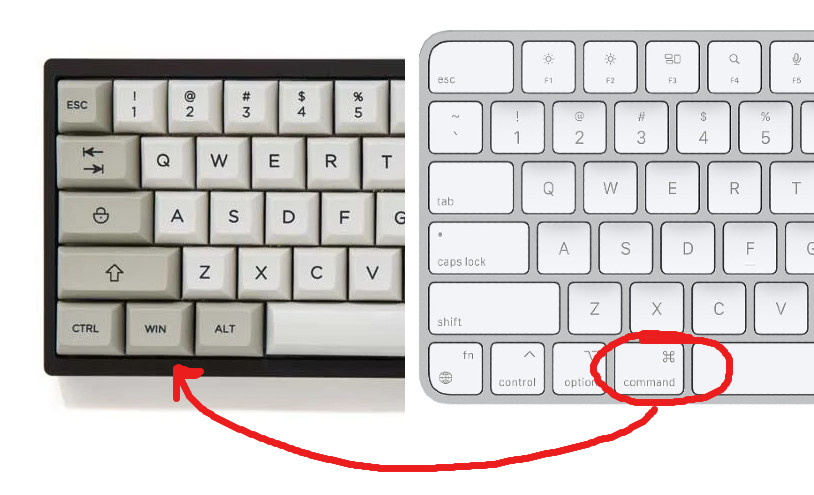
Une touche de commande sur un clavier Windows est généralement une touche spéciale telle que 'Control' (Ctrl), 'Alt', 'Shift' ou la touche 'Windows'. Ces touches n'ont aucune action significative lorsqu'elles sont pressées seules, mais elles commandent des fonctions ou des actions spécifiques lorsqu'elles sont pressées en combinaison avec d'autres. La fonction intégrée des touches de commande sur un clavier Windows est ce qui en fait essentiellement des outils puissants.
Plongeons-nous dans la manière dont ces touches fonctionnent ensemble pour exécuter diverses commandes :
- Touche Ctrl : Cette touche joue un rôle central dans de nombreux raccourcis de commande qui facilitent la navigation et l'opération efficaces. Par exemple, appuyer sur 'Ctrl' en combinaison avec 'S' indique au logiciel actif de sauvegarder le processus ou document en cours.
- Touche Alt : La touche 'Alt' se combine également avec d'autres touches pour effectuer des actions spécifiques. Un cas classique est la combinaison 'Alt+Tab', qui vous permet de basculer rapidement entre les programmes ou les fenêtres ouverts.
- Touche Maj : La touche 'Maj' a également plusieurs utilisations combinées. Par exemple, appuyer sur 'Maj' avec les touches 'Flèche' permet de sélectionner du texte dans un logiciel de traitement de texte.
- Touche Windows : Cette touche est principalement utilisée pour ouvrir le menu Démarrer. Cependant, elle fonctionne également avec d'autres touches pour exécuter des commandes, comme appuyer sur 'Windows+D' pour afficher ou masquer le bureau.
En essence, la fonctionnalité des touches de commande repose sur l'idée de combinaisons - rassemblant deux ou plusieurs touches pour exécuter des raccourcis et des commandes préétablis pour des opérations faciles et rapides. Donc, si vous voulez tirer parti de l'efficacité de votre clavier Windows, maîtriser les combinaisons de touches de commande est un excellent début !
Quelles sont les combinaisons de touches de commande de base que chaque utilisateur devrait connaître ?
Pour tout utilisateur de Windows, comprendre une série de combinaisons de touches de commande fondamentales peut faire la différence entre productivité et frustration. Composées de seulement quelques frappes, ces combinaisons comprennent généralement la touche "Contrôle" (Ctrl), "Alt", "Majuscule" ou la touche "Windows", associée à une autre touche. Ces raccourcis sont conçus pour exécuter un large éventail de tâches, allant des fonctions d'édition de texte de base au basculement entre les applications. Bien qu'ils puissent sembler difficiles au début, les maîtriser au fil du temps peut contribuer à des flux de travail plus fluides et plus rapides.
Voici un résumé de quelques combinaisons de touches clés qui peuvent rendre votre expérience Windows bien plus efficace :
1. Ctrl+C : Cette combinaison est sans aucun doute l'une des plus couramment utilisées. Elle permet aux utilisateurs de copier rapidement le texte ou l'élément sélectionné, réduisant ainsi la nécessité de faire un clic droit ou de naviguer dans les menus.
2. Ctrl+V : Après avoir copié, ce raccourci facilite le collage instantané du contenu copié à l'endroit souhaité. Un complément transparent à la fonction de copie, il aide à un placement rapide des données.
3. Ctrl+X : Souvent appelé la fonction "couper", cette commande permet aux utilisateurs de déplacer des données en les supprimant de l'emplacement d'origine et en attendant de les coller ailleurs.
4. Ctrl+Z : Cette combinaison de touches sert de fonction d'annulation rapide, annulant la dernière action effectuée—un véritable sauveur en cas d'erreurs ou de regrets.
5. Ctrl+S : Cette combinaison déclenche la fonction enregistrer , préservant ainsi votre progression actuelle. C'est une commande cruciale qui protège contre une éventuelle perte de données.
6. Alt+Tab : Cette commande est idéale pour le multitâche car elle permet aux utilisateurs de passer facilement d'une application ou d'une fenêtre ouverte à une autre, augmentant ainsi la productivité.
7. Ctrl+Alt+Suppr : Cette commande affiche le gestionnaire des tâches, offrant un contrôle sur les applications actives et les performances du système. Dans certains cas, elle peut également être utilisée pour redémarrer l'ordinateur.
En conclusion, ces combinaisons de touches de commande incarnent l'essence d'un utilisateur Windows compétent. Plus vous devenez habile à les utiliser, plus votre expérience informatique devient fluide et sans effort.
Comment les utilisateurs avancés peuvent-ils bénéficier des fonctions de la touche commande ?
Les utilisateurs experts peuvent trouver une myriade d'avantages avec l'utilisation des fonctions de la touche de commande sur le clavier Windows. Voici comment :
- Navigation rapide : Avec les touches de commande, les utilisateurs avancés peuvent réduire leur temps passé à naviguer parmi les fichiers et les répertoires. Les touches permettent des raccourcis rapides pour se déplacer dans différentes zones du système ou du logiciel.
- Manipulation des données : Les techniques de gestion des données telles que copier, coller, couper, annuler et rétablir deviennent plus efficaces avec les touches de commande. Ces fonctions rendent la manipulation des données rapide, surtout pour les tâches répétitives dans la création de documents et les espaces de travail de codage.
- Contrôle du système : Les fonctions telles que 'Ctrl+Alt+Del' pour accéder au Gestionnaire des tâches ou redémarrer le système offrent aux utilisateurs un haut niveau de contrôle sur les fonctions du système, ce qui dépasse largement les capacités de l'interface graphique.
- Accès à des fonctionnalités indisponibles : De nombreuses applications logicielles offrent des raccourcis clavier spéciaux pour accéder à des fonctionnalités difficilement accessibles ou disponibles via l'interface graphique. Ces raccourcis peuvent améliorer considérablement l'expérience utilisateur et la productivité.
- Personnalisation : L'un des plus grands avantages pour les utilisateurs avancés est la possibilité de personnaliser les raccourcis clavier en fonction de leurs préférences et de leur flux de travail. Cette capacité optimise encore davantage l'efficacité, permettant aux individus d'adapter les raccourcis pour mieux répondre à leurs besoins uniques.
Pour conclure, pour les utilisateurs avancés, les fonctions de touche de commande ne sont pas simplement des raccourcis ; ce sont des outils pour améliorer la productivité et l'efficacité, obtenir un contrôle plus précis, et une expérience d'exploitation de Windows plus fluide.
Comment les touches de commande améliorent-elles l'efficacité et la productivité sous Windows ?
Les touches de commande d'un clavier Windows ne sont pas simplement des touches; elles sont des catalyseurs de productivité. Voici comment ces raccourcis magiques peuvent accélérer votre productivité et votre efficacité :
- Opérations rapides : Les touches de commande réduisent considérablement le temps que vous passeriez habituellement à naviguer et cliquer pour effectuer des tâches. Par exemple, la tâche simple de copier et coller du texte à l'aide d'une souris nécessite une série d'étapes spécifiques : faire un clic droit, sélectionner copier, puis naviguer jusqu'à l'emplacement souhaité, faire à nouveau un clic droit et sélectionner coller. En utilisant les touches de commande, tout cela se réduit à deux combinaisons de touches rapides : 'Ctrl+C' pour copier, puis 'Ctrl+V' pour coller.
- Aspect gain de temps : La recherche indique qu'une personne moyenne passe environ 20 heures par mois à naviguer sur un ordinateur, ce qui pourrait être considérablement réduit par l'utilisation efficace des touches de commande. En termes d'économies annuelles, cela équivaut à environ 10 jours complets !
- Multitâche amélioré : Les touches de commande vous permettent d'effectuer plusieurs tâches simultanément et avec aisance. Vous pouvez passer rapidement d'un fichier, d'un onglet ou d'un programme à un autre, le tout en appuyant simplement sur quelques touches.
- Accélération de la Vitesse des Tâches Quotidiennes : Les tâches informatiques quotidiennes sont considérablement accélérées grâce à l'utilisation des touches de commande. Imaginez combien de temps vous pourriez potentiellement économiser chaque jour sur des tâches comme couper, copier, coller et imprimer !
En résumé, les touches de commande de votre clavier Windows promettent des améliorations colossales de votre productivité quotidienne. Le secret réside dans la pratique - plus vous utilisez ces raccourcis, plus votre productivité peut s'envoler.
Conclusion
Comprendre et utiliser les touches de commande sur un clavier Windows peut considérablement améliorer votre productivité et votre efficacité dans les tâches quotidiennes. Que vous soyez débutant ou utilisateur avancé, maîtriser les touches de commande du clavier peut rendre la navigation dans le système d'exploitation Windows beaucoup plus facile. N'oubliez pas que, comme pour toute nouvelle compétence, la pratique rend parfait. Plus vous utiliserez ces raccourcis, plus ils deviendront naturels.
FAQ connexes sur ce qu'est la commande sur un clavier Windows
Quelles sont quelques astuces de dépannage pour les problèmes courants avec les touches de commande ?
Existe-t-il des combinaisons de touches alternatives aux touches de commande standard ?
Oui, de nombreuses applications prennent en charge des touches de raccourci alternatives. Par exemple, 'Ctrl+Insert' peut être utilisé pour copier à la place de 'Ctrl+C'. Les combinaisons de touches de fonction (F1-F12) offrent également une multitude de raccourcis. Référez-vous toujours à la page d'aide ou de support de l'application respective pour la liste des touches de commande disponibles.
Comment puis-je personnaliser les touches de commande sur mon clavier Windows ?
Vous pouvez personnaliser les touches de commande en utilisant des logiciels tiers comme AutoHotkey ou SharpKeys. Ils vous permettent de configurer vos touches avec différentes fonctions ou de créer de tout nouveaux raccourcis qui conviennent le mieux à votre flux de travail. N'oubliez pas que des personnalisations importantes peuvent rendre difficile l'adaptation aux dispositions de clavier standardisées.